体验openvela
编译openvela
注意:以下是T113S3的openvela系统的编译方法,对于其他单板编译命令会有差异。
执行如下命令编译、打包:
cd ~/vela-opensource/vendor/allwinnertech/lichee/

source vela_env.sh

source envsetup.sh

lunch_nuttx \# 选择2

m

pack
其它命令:
# 清除
m c
# 配置
m menuconfig
# 进入目录~/vela-opensource/vendor/allwinnertech/lichee/
croot
烧写openvela
安装烧录驱动
**第1步:**下载并解压网盘《4_工具软件》里面的《2_全志线刷烧录驱动》,解压完成后,可以看到以下文件,
<img src="C:\Users\MeiHao\AppData\Local\Temp\dsh_docx\pandoc\media/media/image11.png" style="width:5.76806in;height:1.79861in" alt="图形用户界面, 文本, 应用程序, 电子邮件 描述已自动生成" />
**第2步:**接上2跟USB线后,按住FEL按钮的同时短按RST按钮即可进入烧写模式,如下图所示步骤操作。
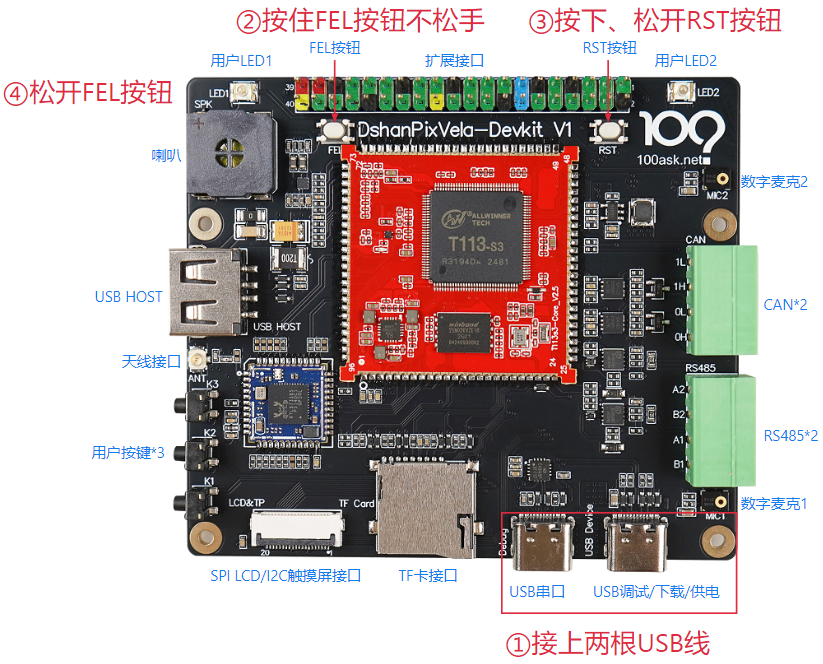
**第3步:**打开设备管理器,进入烧写模式后,设备管理器会弹出一个未知设备。
<img src="C:\Users\MeiHao\AppData\Local\Temp\dsh_docx\pandoc\media/media/image13.png" style="width:3.45972in;height:2.56111in" alt="Windows_FlashDevice_001" />
**第4步:**接下来鼠标右键点击这个未知设备,在弹出的对话框里, 点击浏览我计算机以查找驱动程序软件。
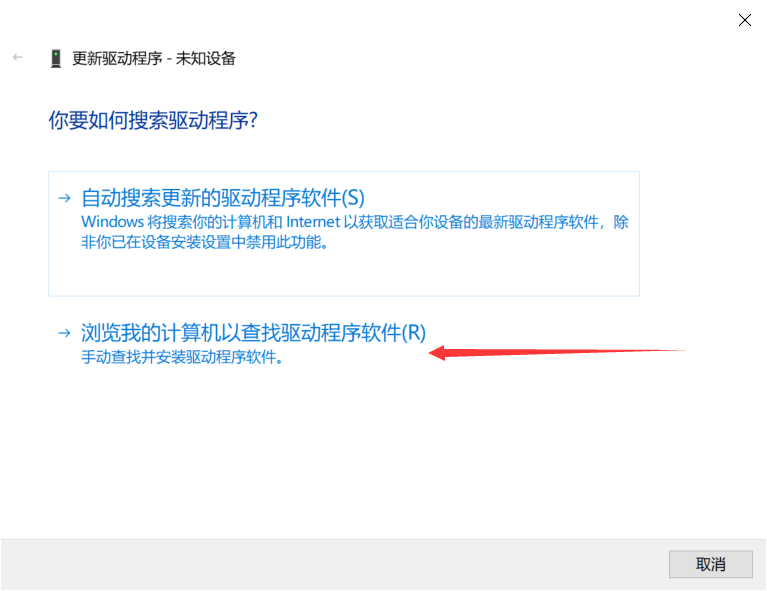
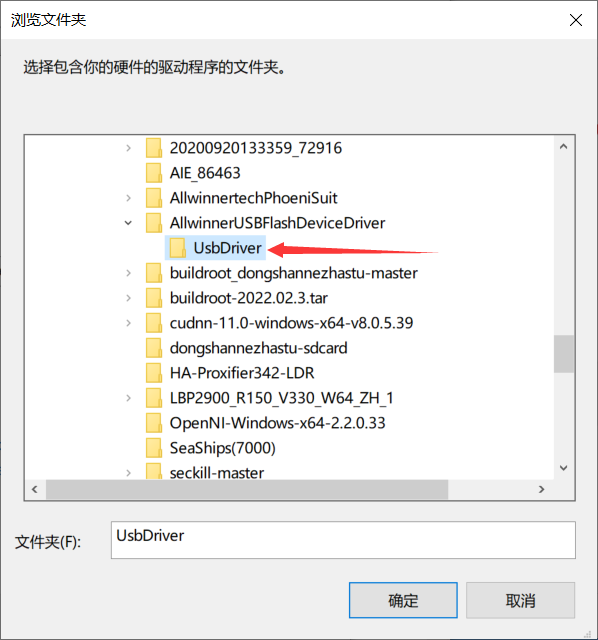
之后在弹出新的对话框里,点击浏览找到我们之前下载好的 usb烧录驱动文件夹内,找到 UsbDriver/ 这个目录,并进入,之后点击确定即可。
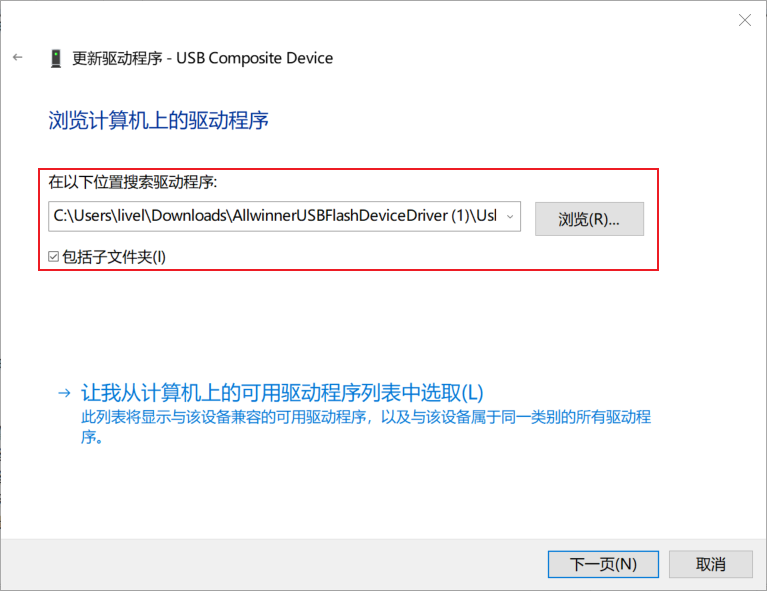
注意进入到前面解压烧录驱动的 UsbDriver/ 文件夹,然后点击确定,如下图所示。
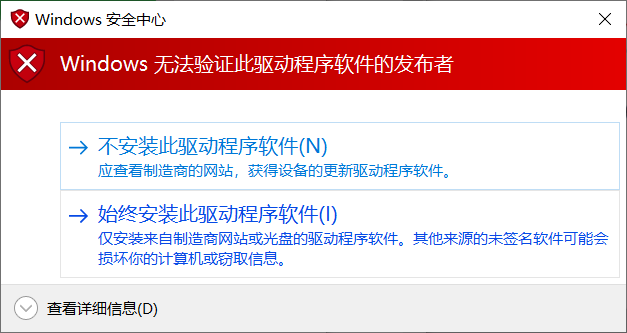
此时,我们继续点击 下一页 按钮,这时系统就会提示安装一个驱动程序。在弹出的对话框里,我们点击始终安装此驱动程序软件等待安装完成。
安装完成后,会提示,Windows已成功更新你的驱动程序。
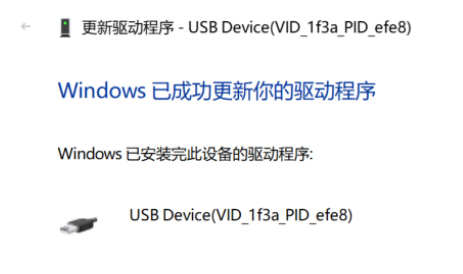
最后我们可以看到,设备管理器 里面的未知设备 变成了一个 USB Device(VID_1f3a_efe8)的设备,这时就表明设备驱动已经安装成功。
<img src="C:\Users\MeiHao\AppData\Local\Temp\dsh_docx\pandoc\media/media/image19.png" style="width:4.22153in;height:3.12569in" alt="Windows_FlashDevice_001" />
运行烧录软件
全志线刷工具 AllwinnertechPhoeniSuit可以从网盘《4_工具软件》里面的《1_全志线刷烧录工具》下载,下载后,进行解压,进入AllwinnertechPhoeniSuit文件夹,可以找到PhoenixSuit.exe文件。
<img src="C:\Users\MeiHao\AppData\Local\Temp\dsh_docx\pandoc\media/media/image20.png" style="width:4.06588in;height:2.71923in" alt="图形用户界面 描述已自动生成" />
双击PhoenixSuit.exe即可打开烧录软件。
<img src="C:\Users\MeiHao\AppData\Local\Temp\dsh_docx\pandoc\media/media/image21.png" style="width:3.99281in;height:2.99437in" alt="图形用户界面, 网站 描述已自动生成" />
烧录镜像
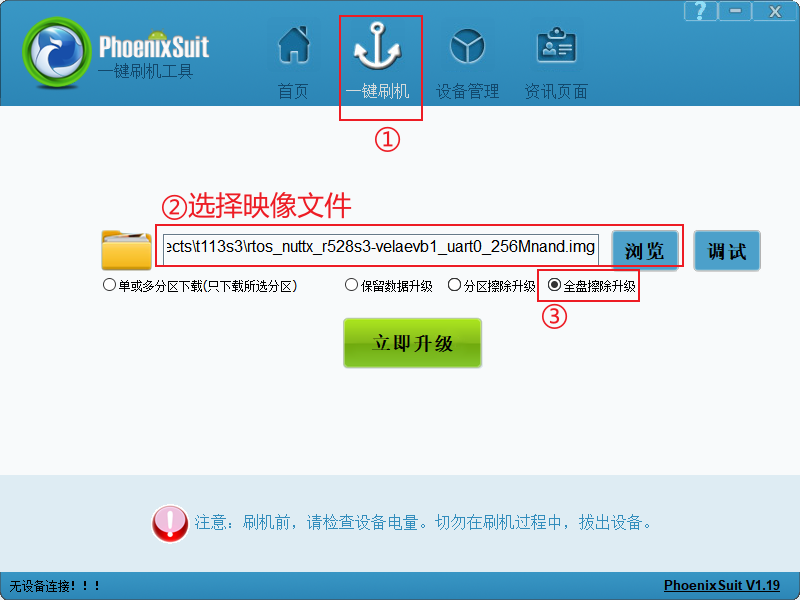
**第1步:**我们需要切换到**一键刷机**窗口,如下图所示,点击**红框标号1**,在弹出的新窗口内,我们点击**红框2**浏览 找到我们前面编译出来的镜像,也可以在网盘《4_工具软件》里面的《5_开发板系统镜像》找到,选中镜像后,最后点击**红框3** “全盘擦除升级”:
**第2步:**点击完成后,**不需要理会其他任何信息**,也**不用点击立即升级**,这时 我们拿起已经连接好的开发板,**先按住 FEL** 烧写模式按键,之后**按一下 RST**复位键,就可以自动进入烧写模式并开始烧写。
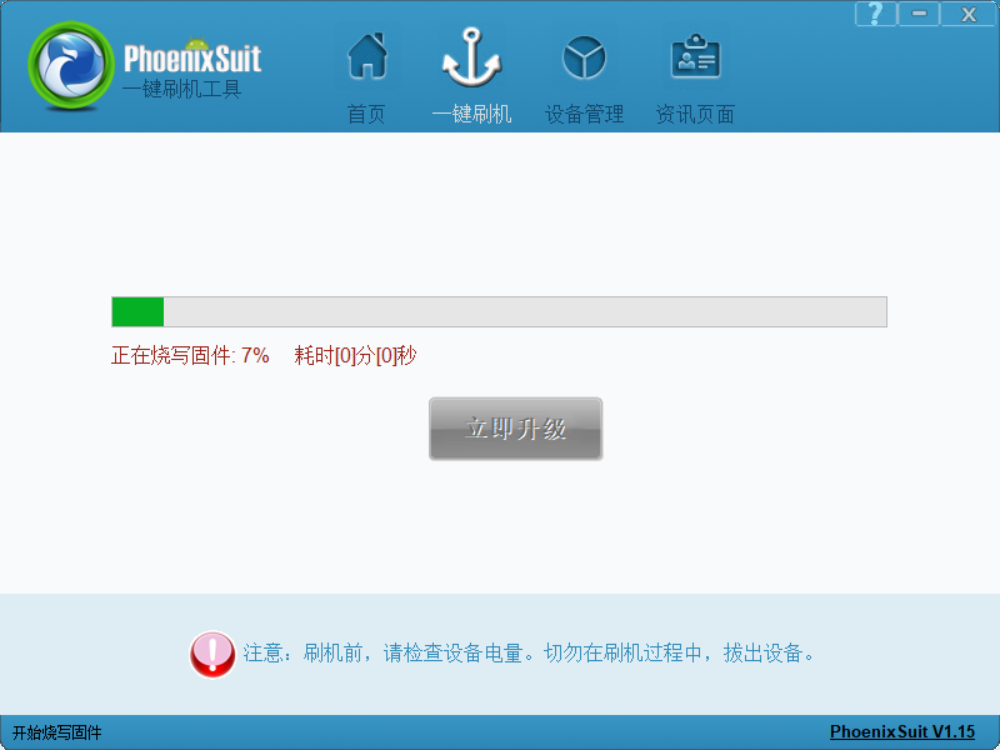
烧写时会提示烧写进度条,烧写完成后 开发板会自己重启,并询问是否要升级,如下选择“N”即可:

然后,就可以在串口里操作openvela了。
使用MobaXterm操作openvela
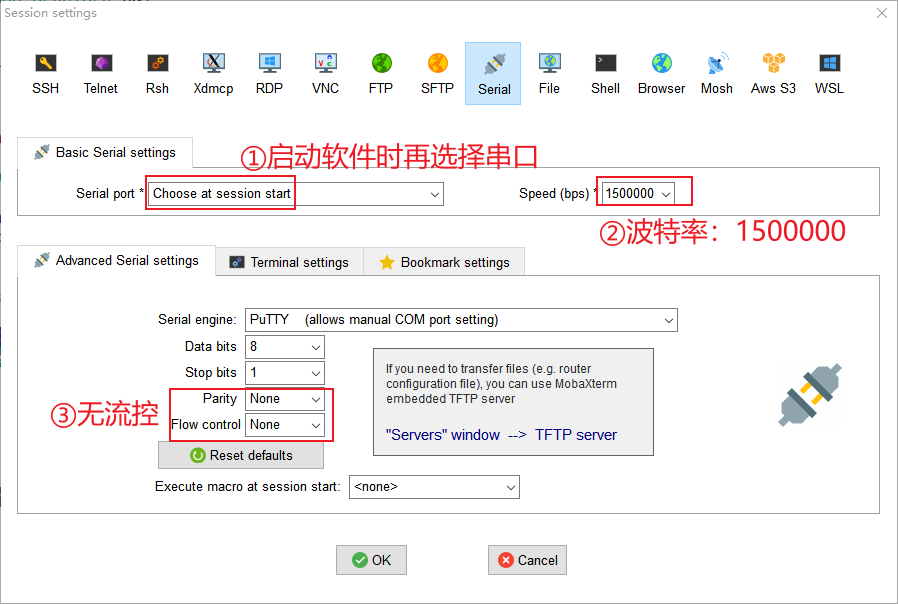
打开MobaXterm,点击左上角的“Session”,在弹出的界面选中“Serial”,如下图所示选择端口号(前面设备管理器显示的端口号COM17或COM19)、波特率(Speed 1500000)、流控(Flow Control: none),最后点击“OK”即可:
**注意**:流控(Flow Control)一定要选择none,否则你将无法在MobaXterm中向串口输入数据。
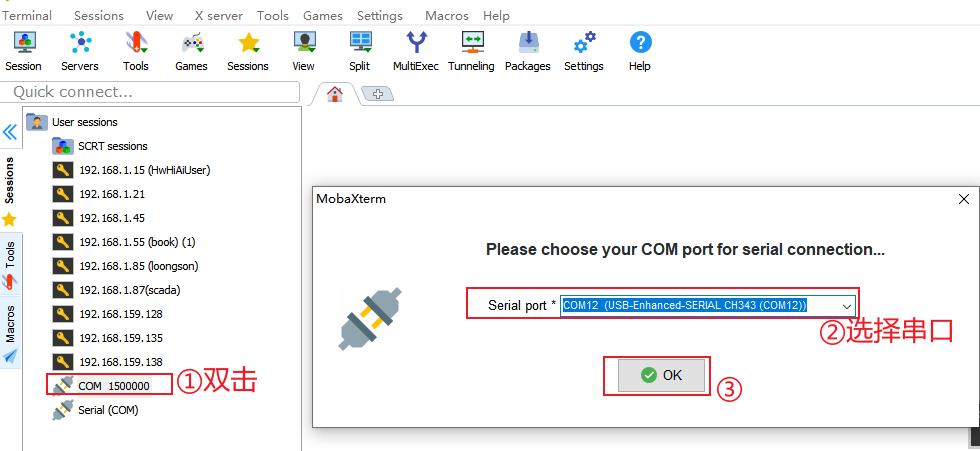
然后即可如下打开串口:
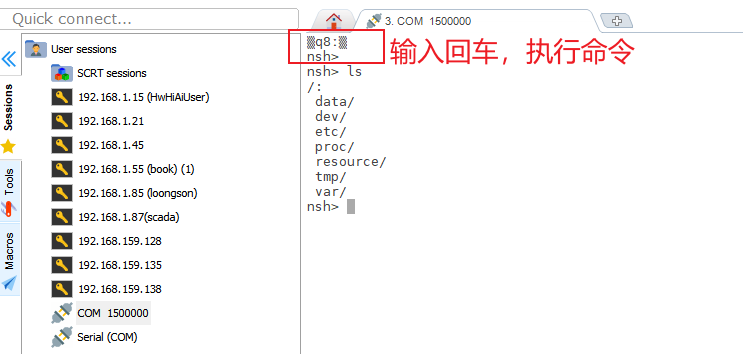
然后即可输入openvela的命令:
测试
注意:执行一个命令后,按住Ctrl+C退出。
LED和按键
执行如下命令:
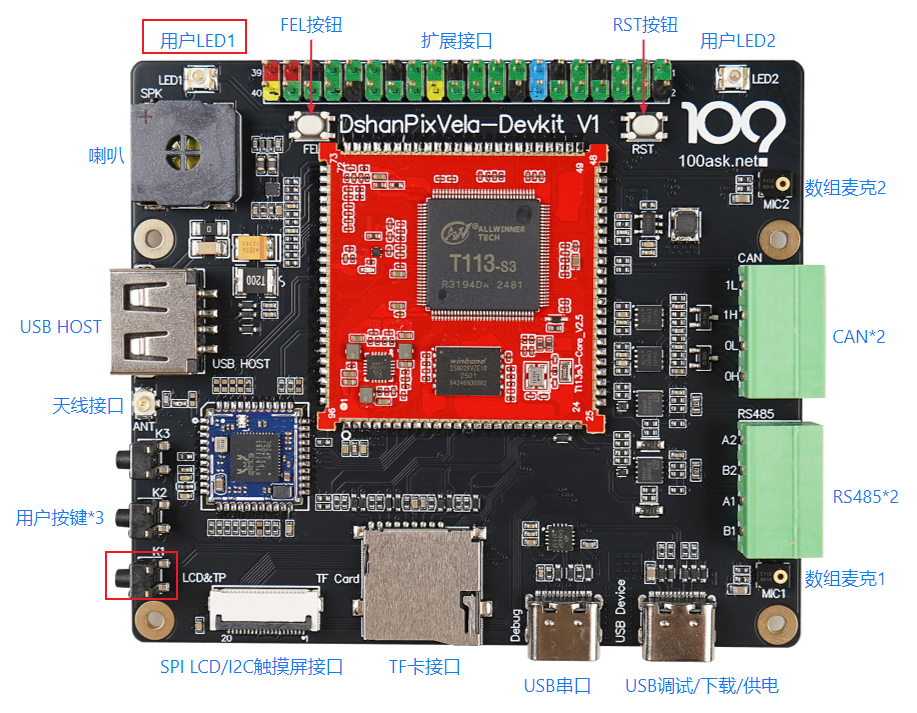
nsh> led
可以看到LED1闪烁3下,然后按一下K1,LED1就亮一下:
触摸屏
执行如下命令,并点击触摸屏,可以看到打印触点坐标:
nsh> ft5x06 /dev/input0
x = 89, y = 57, pressure = 0
x = 89, y = 57, pressure = 0
x = 89, y = 57, pressure = 0
x = 89, y = 57, pressure = 0
x = 98, y = 67, pressure = 0
x = 106, y = 95, pressure = 0
x = 110, y = 126, pressure = 0
x = 113, y = 154, pressure = 0
x = 116, y = 170, pressure = 0
x = 148, y = 243, pressure = 0
LCD
执行fb命令,可以在屏幕上看到多个矩形色块:
nsh> fb
VideoInfo:
fmt: 11
xres: 320
yres: 480
nplanes: 1
PlaneInfo (plane 0):
fbmem: 0x41ddfff0
fblen: 307200
stride: 640
display: 0
bpp: 16
Mapped FB: 0x41ddfff0
: ( 0, 0) (320,480)

: ( 29, 43) (262,394)

: ( 58, 86) (204,308)

: ( 87,129) (146,222)

: (116,172) ( 88,136)

: (145,215) ( 30, 50)
Test finished
播放声音
执行如下命令播放音乐(等它播放完毕,不要按Ctrl+C退出,否则需要重启才能再次播放):
amixer set 6 180
amixer set 7 180
amixer set 15 7
aplay -D hw:audiocodec /data/moon.wav
录制声音
执行如下命令录制声音:
amixer set 19 255
amixer set 20 255
amixer set 21 255
arecord -D hw:snddmic -r 44100 -f 16 -d 5 -c 2 /data/my.wav
然后执行如下命令播放录制的声音:
amixer set 6 180
amixer set 7 180
amixer set 15 7
aplay -D hw:audiocodec /data/my.wav
WIFI
执行如下命令配置、测试WIFI(最好接上天线):
ifup wlan0
wapi mode wlan0 2
# 100asktech 是WIFI密码,需要改成你自己的
wapi psk wlan0 "100asktech" 3
# Programmers是WIFI AP名字,需要改成你自己的
wapi essid wlan0 "Programmers" 1
renew wlan0
# 查看IP
ifconfig
# ping互联网, Ctrl+C退出
ping news.qq.com