openvela高级调试技术
栈回溯的原理
调试需求
**调试程序时,经常发生这类错误**:
① 读写某个地址,导致程序崩溃
② 调用某个空函数,导致程序崩溃
如果可以打印出”发生错误瞬间”的所有寄存器,我们调试时可以根据这些寄存器,知道发生错误的位置。
但是,光知道发生错误的位置还不够!
比如,根据打印信息知道在C函数里发生错误,但是你无法确定是在哪个调用链上出错:
① A > B > C时出错?
② D > C时出错?
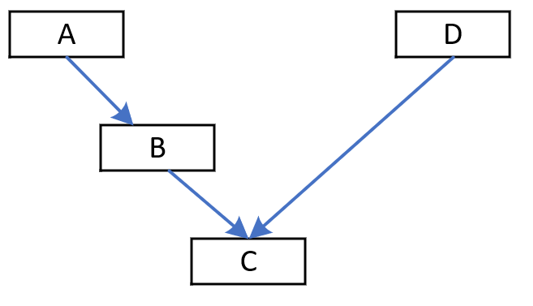
我们希望得到:出错时的函数调用关系
怎么办?
分析栈!
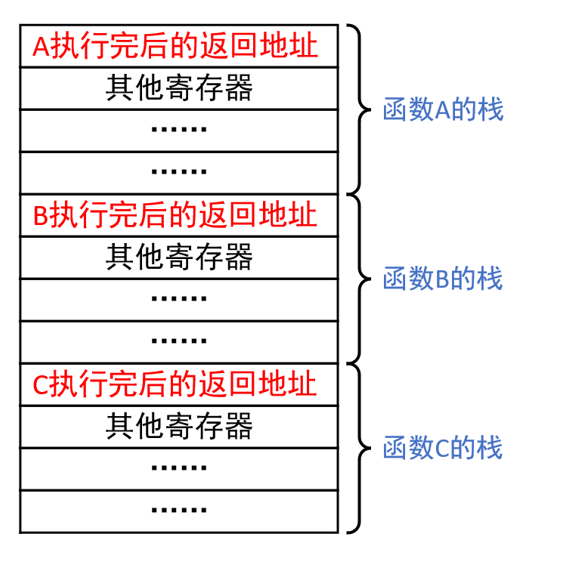
栈里含有调用关系
C语言函数的返回地址,保存在栈里:
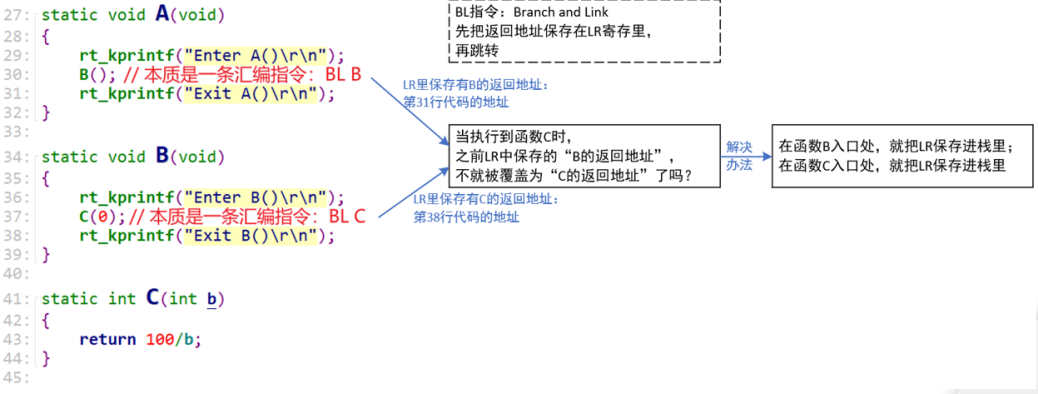
栈内容示例:
使用示例手工栈回溯
对于下面的函数调用“hello_main > A > B”,在函数B里访问地址“0x20000000”导致崩溃(这个地址没有对应的硬件)。
源码如下:
__attribute__((noinline)) void B(void)
{

volatile int \*p = (volatile int \*)0x20000000;

*p = 0xdeadbeef;

}
__attribute__((noinline)) int A(int n, int m)
{

volatile int ret;

ret = n / m;

B();

return ret;

}

int main(int argc, char \*argv\[\])

{

volatile int n;

volatile int m;

if (argc != 3)

{

printf("Usage: %s \<num1\> \<num2\>\r\n", argv\[0\]);

printf(" to calculate num1/num2\r\n");

return -1;

}

n = strtoul(argv\[1\], NULL, 0);

m = strtoul(argv\[2\], NULL, 0);

volatile int ret = A(n, m);

printf("%d / %d = %d\n", n, m, ret);

return 0;

}
在视频里,先分析汇编理解栈里存储的内容;再根据崩溃信息反推调用关系。
也可以根据崩溃信息使用arm-none-eabi-addr2line命令来确定调用关系:
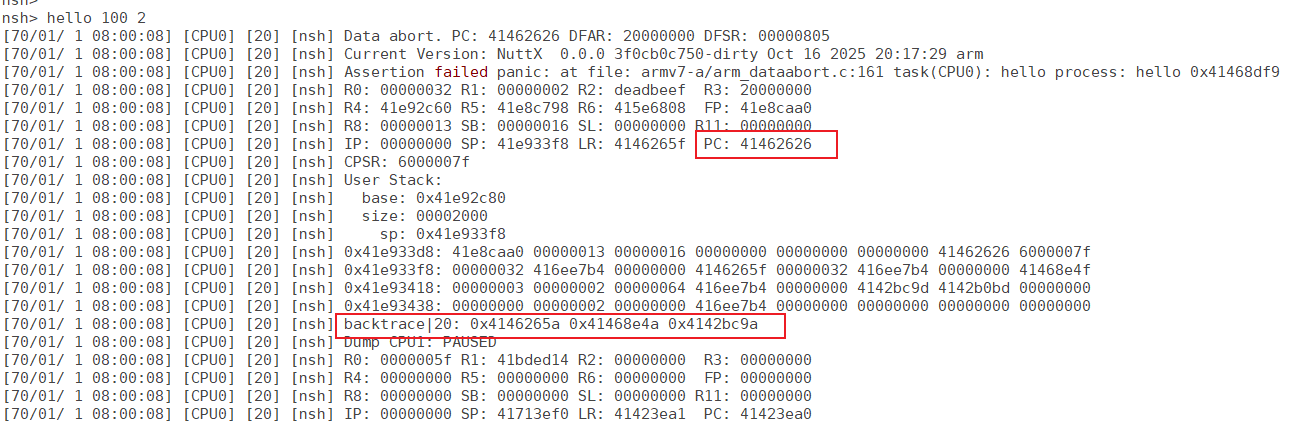
根据上面的崩溃信息,知道当前崩溃地址为“41462626”,backtrace为“0x4146265a 0x41468e4a 0x4142bc9a”,然后执行下面命令把地址转换为函数、文件行号:
$ arm-none-eabi-addr2line -fe nuttx_not_strip -a 0x41462626 0x4146265a 0x41468e4a 0x4142bc9a
0x41462626
B
:?
0x4146265a
A
/home/ubuntu/vela-opensource/nuttx/arch/arm/src/../../../../apps/examples/hello/hello_main.c:42
0x41468e4a
hello_main
/home/ubuntu/vela-opensource/nuttx/arch/arm/src/../../../../apps/examples/hello/hello_main.c:61
0x4142bc9a
nxtask_startup
/home/ubuntu/vela-opensource/nuttx/arch/arm/src/../../../libs/libc/sched/task_startup.c:72
openvela栈回溯的源码分析
参考资料:<https://mi.feishu.cn/wiki/DDrPwsA3Ki10cmkdUYBcxMw6nbd>
程序崩溃时的异常处理
当程序发生异常时,异常处理函数被调用,它会打印出崩溃瞬间“所有寄存器的值”、“栈内容”,并且尝试分析调用关系打印出“backtrace信息”:
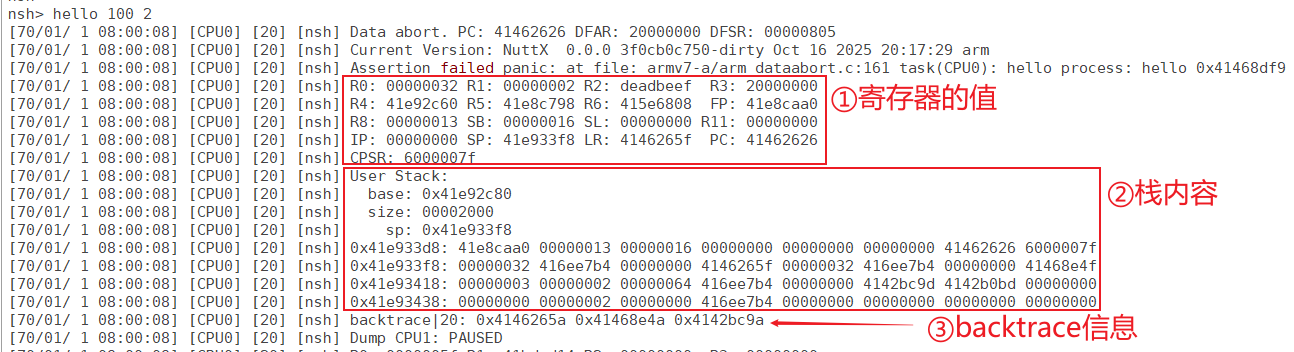
代码流程如下:
// nuttx/arch/arm/src/armv7-a/arm_vectortab.S
ldr pc, .Ldataaborthandler
// nuttx/arch/arm/src/armv7-a/arm_vectors.S
arm_vectordata
bl arm_dataabort
// nuttx/arch/arm/src/armv7-a/arm_dataabort.c
arm_dataabort
PANIC_WITH_REGS("panic", regs);

// nuttx/include/assert.h

// nuttx/sched/misc/assert.c
_assert
dump_assert_info(rtcb, filename, linenum, msg, regs);

// nuttx/sched/misc/assert.c

dump_running_task(rtcb, regs);

// 打印寄存器

up_dump_register(regs);

// 打印栈

dump_stacks(rtcb, up_getusrsp(regs));

// 打印backtrace

// nuttx/libs/libc/sched/sched_dumpstack.c

sched_dumpstack(rtcb-\>pid);

// nuttx/sched/sched/sched_backtrace.c
sched_backtrace
up_backtrace
“up_backtrace”函数被用来找出函数调用关系,就是“backtrace”,它有多种实现方式:
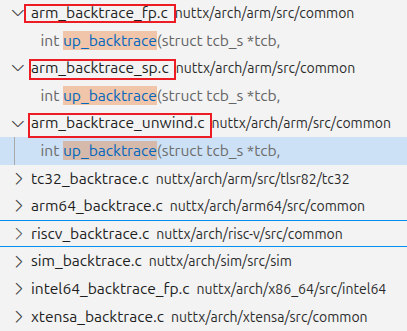
上述3个文件同一时间只能选择一个,对应的配置项为:
CONFIG_UNWINDER_FRAME_POINTER arm_backtrace_fp.c
CONFIG_UNWINDER_STACK_POINTER arm_backtrace_sp.c
CONFIG_UNWINDER_ARM arm_backtrace_unwind.c
这3个文件就对应3种“unwind stack”技术。
unwind stack技术
“wind”的意思是“缠绕”(不取“风”的意思),比如这个函数调用“hello_main > A > B”会导致栈里存有它们的返回地址,这些“返回地址”一层一层存放在栈里——缠绕在栈里。
“unwind”就是“反缠绕”:从栈里反向把调用关系找出来。所以,“unwind”就是对栈的数据进行回溯(backtrace),得到调用关系。
在传统arm平台上unwind stack技术基本上有四种方式
-
基于DWARF CFI(_Unwind_Backtrace)
-
基于arm eabi:对应openvela的“arm_backtrace_unwind.c”
-
基于frame pointer:对应openvela的“arm_backtrace_fp.c”
-
基于stack pointer:对应openvela的“arm_backtrace_sp.c”
前两种方式需要在编译阶段生成特殊的section(比如eh_frame section、text section)所以会增大整个code/data的size(overload + 5%-8%),由于代码尺寸增加,在一般资源受限的嵌入式设备上就会遇到取舍问题,在cortex-m设备上8%的flash开销是非常宝贵的,所以大部分做cortex-m设备上都会考虑方案3,4。
基于frame pointer的unwind stack技术与缺陷
源码:nuttx/arch/arm/src/common/arm_backtrace_fp.c
依赖 ARM 架构中的帧指针寄存器(FP,通常是 r7 或 r11,取决于指令集和编译配置)。
函数调用时,编译器会在栈上创建一个 “栈帧”(stack frame),FP 寄存器指向当前栈帧的固定位置(通常是栈帧底部),并在栈帧中保存上一层函数的 FP 值(形成 “FP 链”)和返回地址。
回溯时,通过 FP 寄存器找到当前栈帧,从中提取上一层 FP 和返回地址,再顺着 FP 链逐层向上追溯,直到栈顶。
如下图所示:
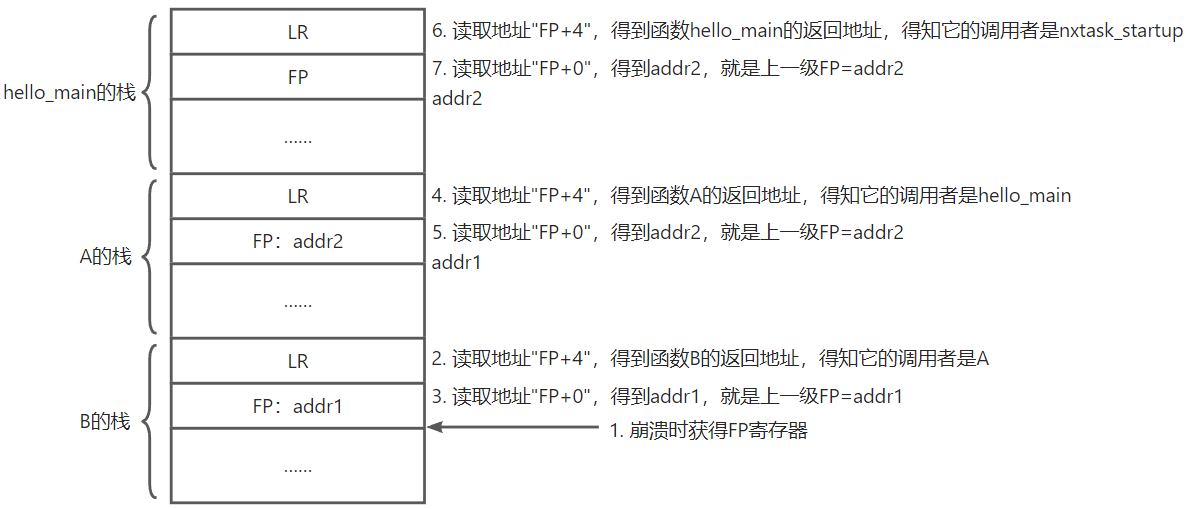
在frame pointer的方案上,如果使用了thumb2,我们会遇到另一个GCC编译器的问题,这导致使用GCC编译器时无法使用这个方案:视频里讲解。
在GCC编译器生成代码中,fp(thumb2 r7)的保存值是压栈后的地址,由于压栈寄存器的个数不同,所以backtrace根本无法正确定位LR,而在clang编译器上的行为反倒不同,fp(r7)会直接加回栈顶指向LR,所以如果使用clang是可以正常完成栈回朔的,而arm的clang是需要license,在传统的低成本芯片中,没有人会花大价格来购买arm的toolchain,再加上fp的加入会导致应用程序的执行性能变慢,所以clang的方案也无法成型。
基于stack pointer的unwind stack技术
源码:nuttx/arch/arm/src/common/arm_backtrace_sp.c
对于ARM架构,调用函数时一般是使用BL或BLX指令,这会使得LR寄存器里保存有“BL或BLX”的下一条指令的地址。也就是使用“LR”找到前面的指令,它必定是BL或BLX指令:
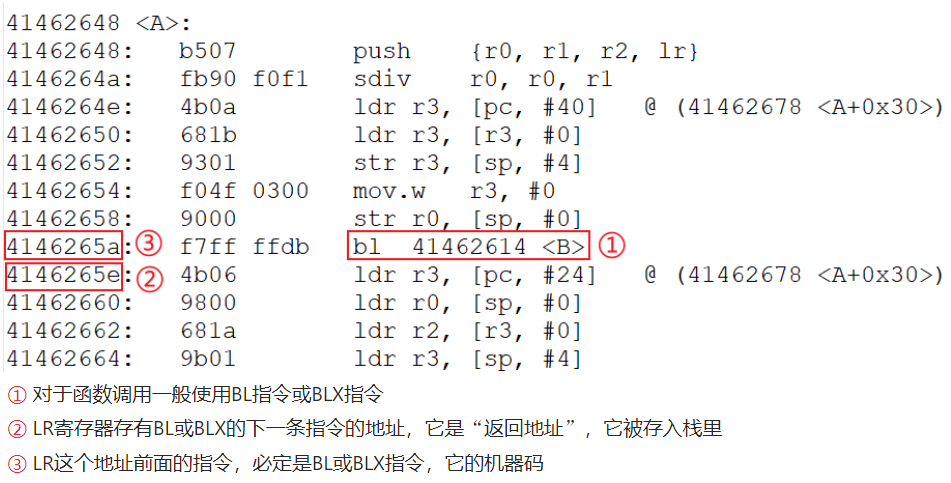
那么就可遍历里的数据,挑出“疑似、高概率LR”:
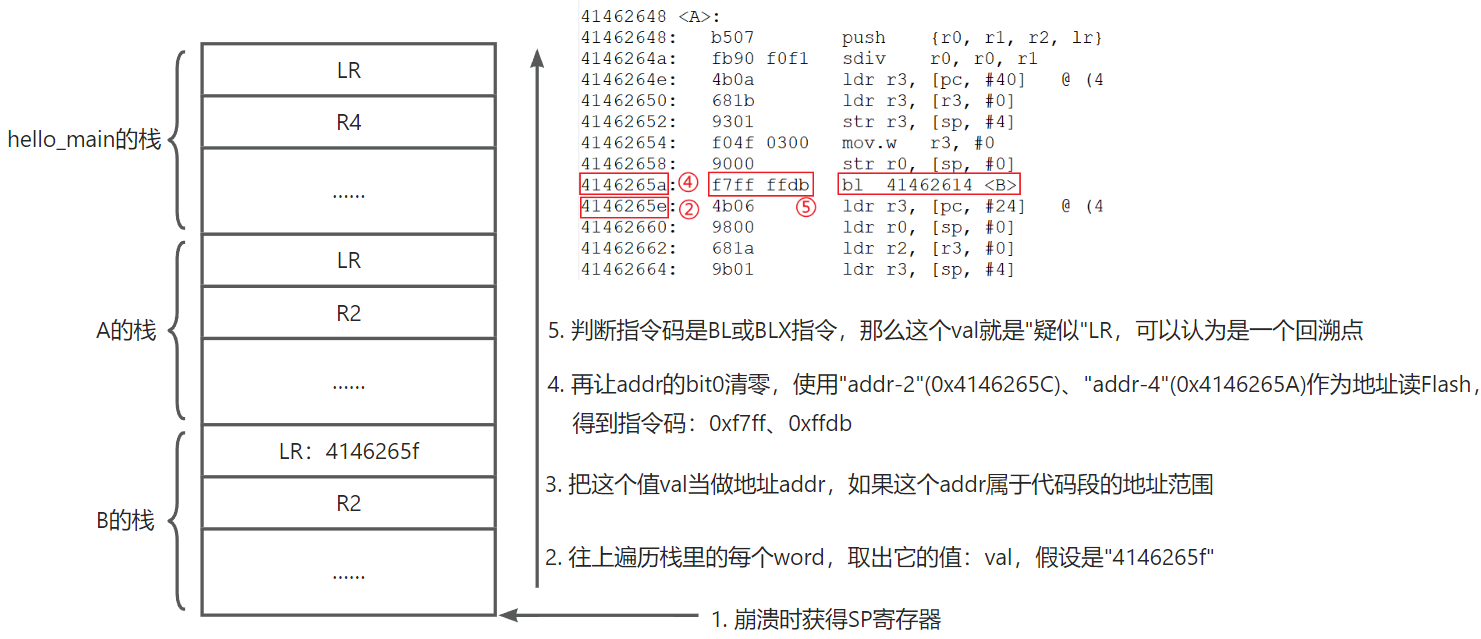
为什么说是“疑似、高概率LR”?在传统编程过程中,我们会在函数中申请很多栈上变量,如过变量的值刚好是某个“LR”,那么它就完全满足本方案的判定条件而被错误地认为是一个回溯点。
所以,我们使用“addr2line”处理这些值时,还要人工判断一下。
读懂Crash log和Heap log
程序崩溃时的打印信息
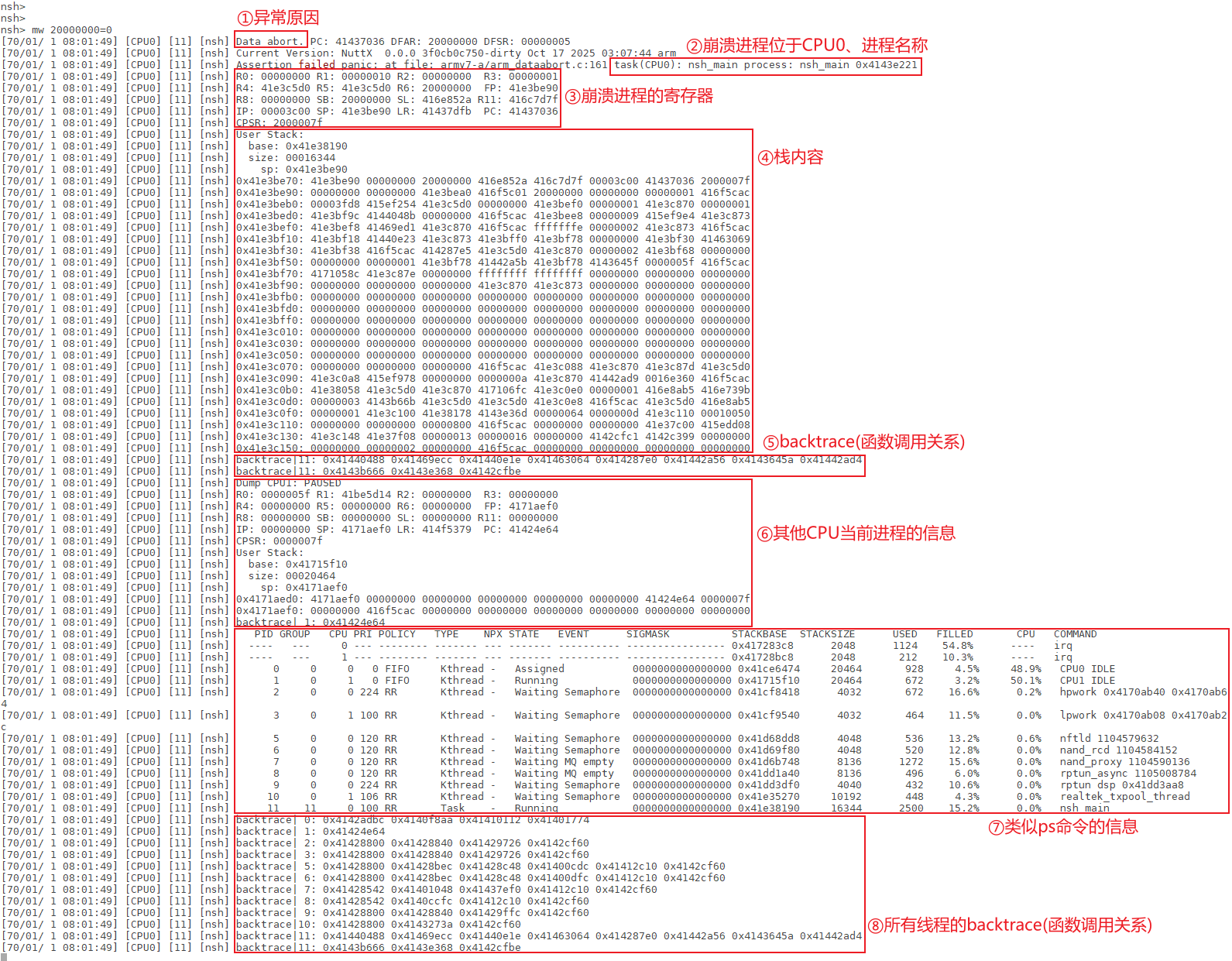
“ps -heap”信息
把“source\8-3-3_读懂Crash log和Heap log\hello”加入工程。
运行程序:
memdump on
hello 123 &
memdump <pid> on
等待一会执行:
memdump <pid>
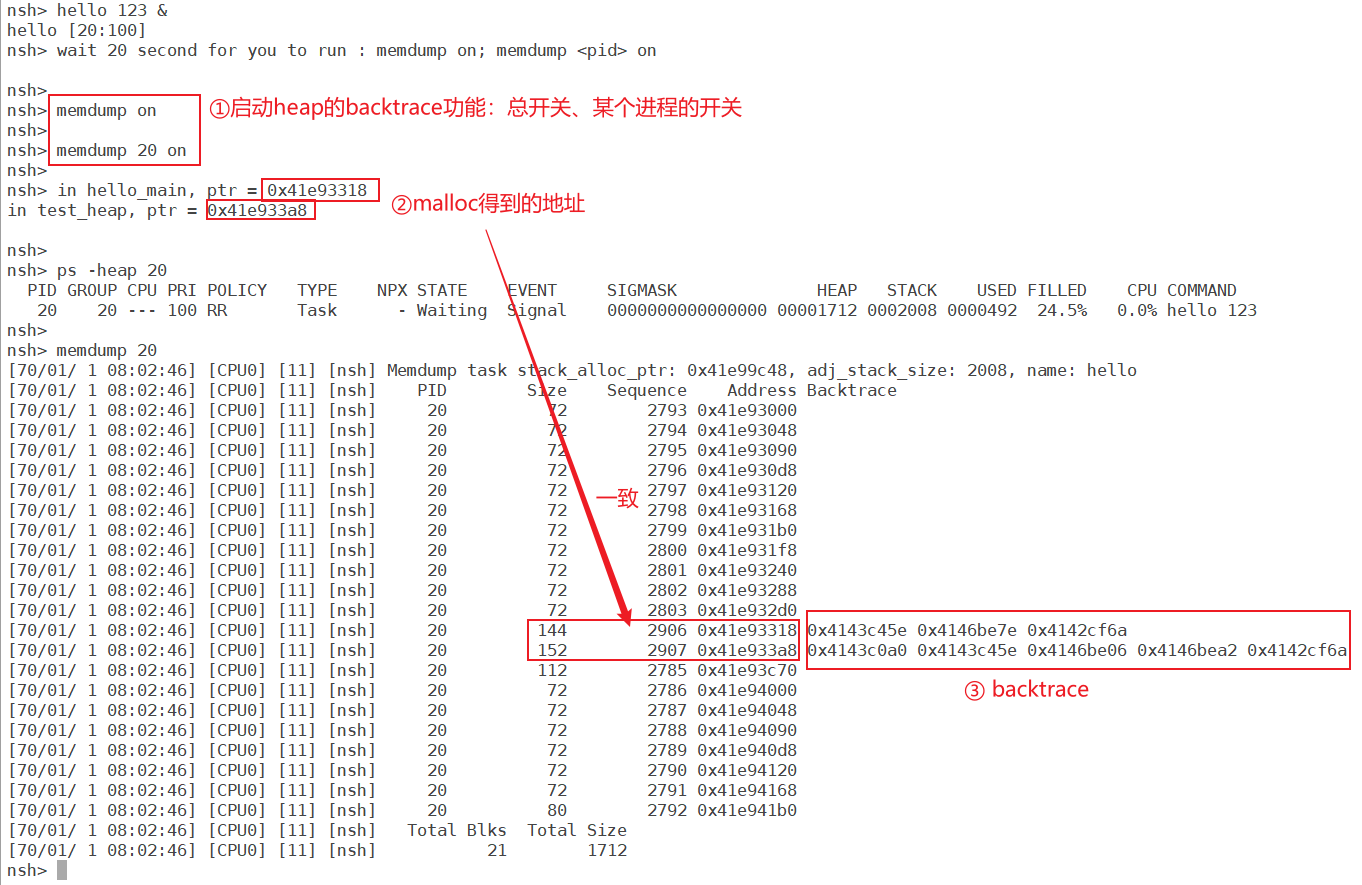
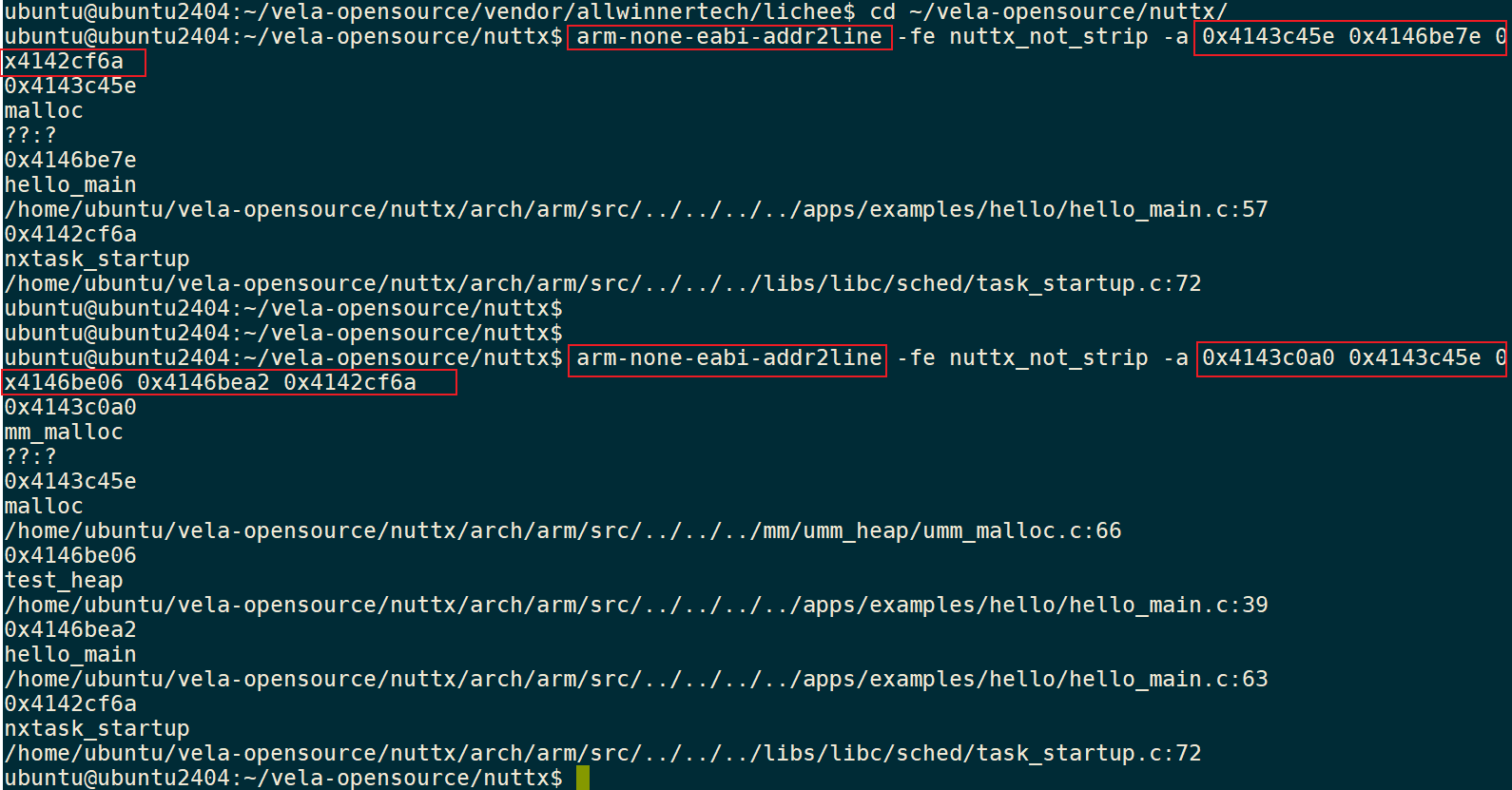
可以使用“arm-none-eabi-addr2line”查看各个内存块的调用关系:
dumpstack命令的使用与内部机制
可以使用dumpstack来查看任意进程的“backtrace”,某些程序卡死时,使用这个命令可以快速定位它卡在哪里。
配置和使用:让系统崩溃
如下配置:
CONFIG_SCHED_BACKTRACE=y
CONFIG_UNWINDER_STACK_POINTER=y
CONFIG_SYSTEM_DUMPSTACK=y
用法:
dumpstack # 自己的backtrace
dumpstack <pid> # 查看某个进程的backtrace
dumpstack <spid> <epid> # 查看从spid到epid的进程的backtrace
示例:
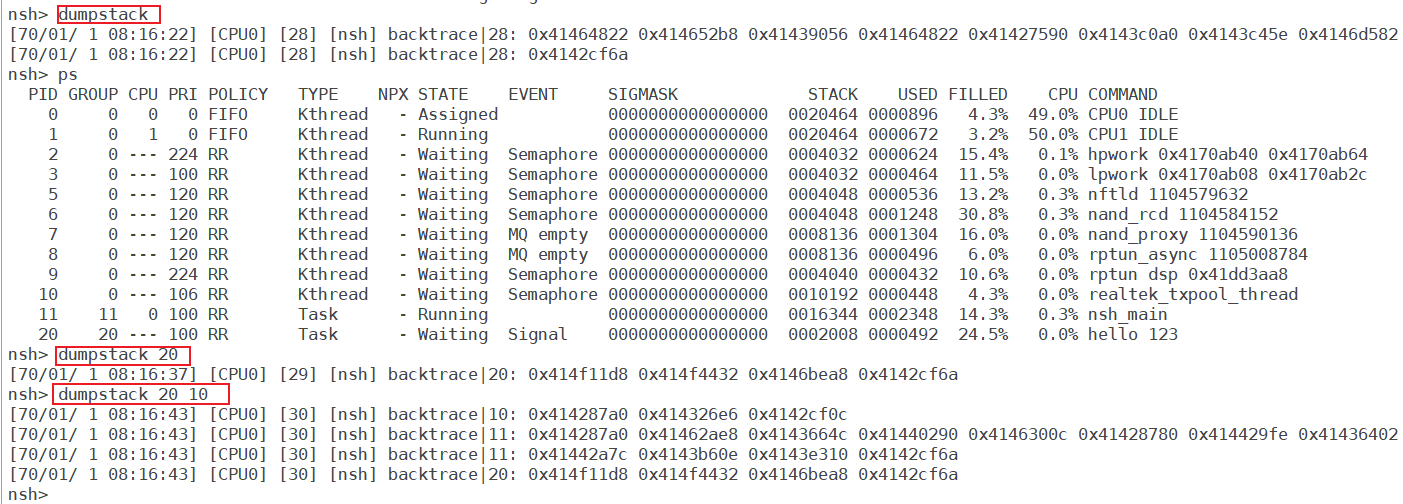
内部机制
dumpstack程序的代码调用过程如下,内部机制就是前面分析过的“up_backtrace”函数:
// apps/system/dumpstack/dumpstack.c
main
// nuttx/libs/libc/sched/sched_dumpstack.c
sched_dumpstack
// nuttx/sched/sched/sched_backtrace.c

size = sched_backtrace(tid, address, DUMP_DEPTH, skip);

// nuttx/arch/arm/src/common/arm_backtrace_sp.c
up_backtrace
在代码里使用backtrace功能
源码:“source\8-3-4_dumpstack命令的使用与内部机制\hello\
可以使用如下函数直接打印当前进程的backtrace信息:
#include <execinfo.h>
#define dump_stack() sched_dumpstack(_SCHED_GETTID())
#include<execinfo.h>
/* 存储当前程序状态至__array数组,array最大数量为__size
返回值为实际存储的元素个数
*/
extern int backtrace (void \*\*\_\_array, int \_\_size) \_\_nonnull ((1));
GDB体验
我们使用各种方法打印backtrace时,它的本质是使用如下机制之一在栈里找到“调用关系”,它们各有缺点:
-
基于arm eabi:对应openvela的“arm_backtrace_unwind.c”,占用Flash过大
-
基于frame pointer:对应openvela的“arm_backtrace_fp.c”,GCC编译器不支持
-
基于stack pointer:对应openvela的“arm_backtrace_sp.c”,不太精确
想得到精确的调用关系,可以使用人工分析——效率太低,最好的办法是使用gdb工具。
GDB是GNU开发的一个Unix/Linux下强大的程序调试工具。GDB主要帮你完成下面五个方面的功能:
-
启动你的程序,可以按照你的自定义的要求随心所欲的运行程序;
-
可让被调试的程序在你所指定的调置的断点处停住;
-
当程序被停住时,可以检查此时程序中所发生的事;
-
动态的改变你程序的执行环境;
-
离线分析功能。
GDB的使用流程主要有:(gcc)编译程序、启动gdb、运行程序、设置断点、单步执行、查看变量等,下面就从一个程序从编译到启动gdb进行调试到断点设置,单步执行到最后退出GDB调试整体流程进行介绍。
编译程序
我们用一个简单的C语言程序来演示一下,其代码内容如下:
/****************测试程序************/
#include <stdio.h>
//实现a+b

int add(int a, int b)

{

return a + b;

}

//实现a-b

int sub(int a, int b)

{

return a - b;

}

int main()

{

printf(" 2 + 3 = %d\n", add(2, 3));

printf(" 2 - 3 = %d\n", sub(2, 3));

return 1;

}
接下来,使用命令将其编译,-g表示可以调试,命令如下:
book@100ask:~$ gcc test.c -g -o test
启动GDB
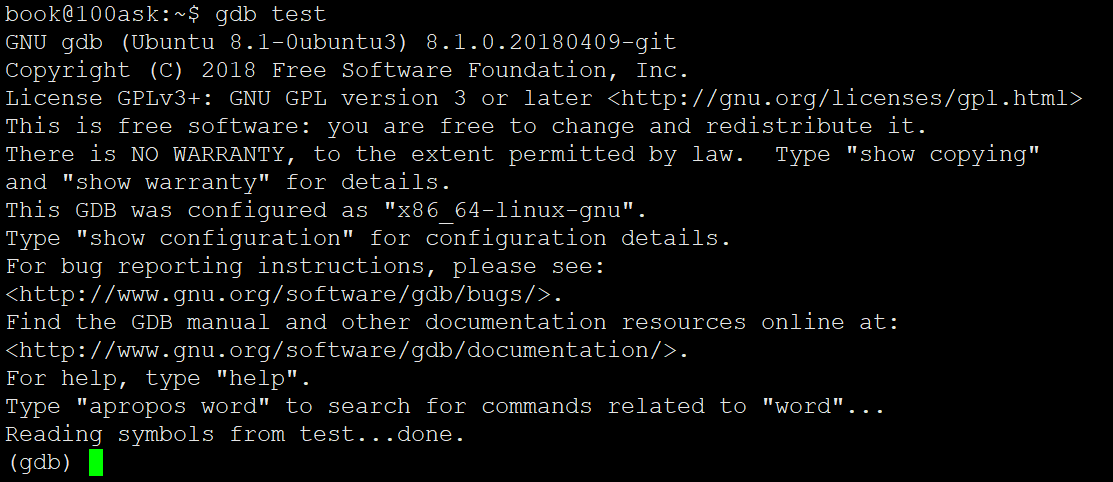
编译好程序之后,就可以使用gdb命令即可进行调试了,输入命令如下:
book@100ask:~$ gdb test
此时就进入了gdb调试模式,系统会阻塞等待用户的指令,如下图所示:
查看源码
list(简写 l): 查看源程序代码,默认显示10行,按回车键可以继续看余下的,如下图所示:

此时,按回车键后即显出11~18行代码,如下图所示:
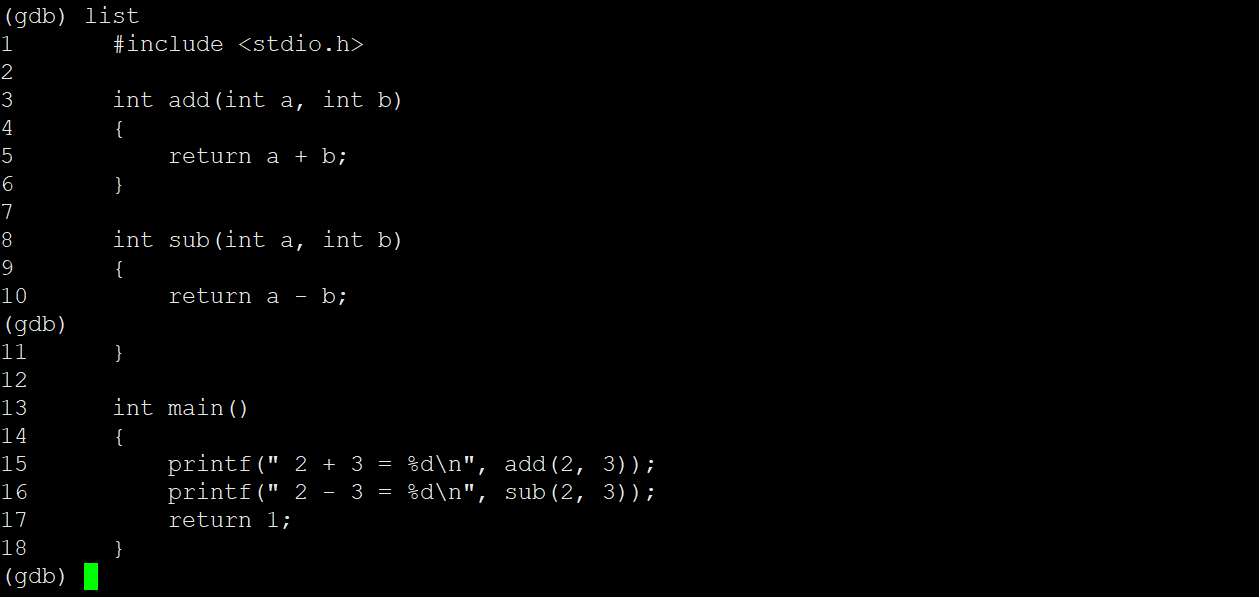
运行程序
run(简写 r) :运行程序直到遇到结束或者遇到断点等待下一个命令,如下图所示:

可以看出如上图所示的运行结果正是我们程序的打印结果。
设置断点
可以通过在函数名和行号等上设置断点。程序到达断点就会自动暂停运行。此时可以查看该时刻的变量值,显示栈帧、重新设置断点或重新运行等。断点命令 break 可以简写为 b,命令为 break <断点>。
断点可以通过函数名、当前文件内的行号来设置,也可以先指定文件名再指定行号,还可以指定与暂停位置的偏移量,或者用地址来设置。格式如下表:
| 格式 | 说明 |
| break <函数名> | 对当前正在执行的文件中的指定函数设置断点 |
| break <行号> | 对当前正在执行的文件中的特定行设置断点 |
| break <文件名:行号> | 对指定文件的指定行设置断点,最常用的设置断点方式 |
| break <文件名:函数名> | 对指定文件的指定函数设置断点 |
| break <+/-偏移量> | 当前指令行+/-偏移量出设置断点 |
| break <*地址> | 指定地址处设置断点 |
与断点相关的常用命令如下表示所示:
| 格式 | 说明 |
| info breakpoints | 显示断点信息 |
| delete [断点编号] | 删除指定断点,或者删除所有断点(可以简写为d) |
| disable [断点编号] | 禁止断点 |
| enable [断点编号] | 使能断点 |
| Num | 断点编号 |
| Disp | 断点执行一次之后是否有效 kep:有效 dis:无效 |
| Enb | 当前断点是否有效 y:有效 n:无效 |
| Address | 内存地址 |
| What | 位置 |
使用info命令查看断点信息时,输出的信息如下:
| 格式 | 说明 |
| Num | 断点编号 |
| Disp | 断点执行一次之后是否有效 kep:有效 dis:无效 |
| Enb | 当前断点是否有效 y:有效 n:无效 |
| Address | 内存地址 |
| What | 位置 |
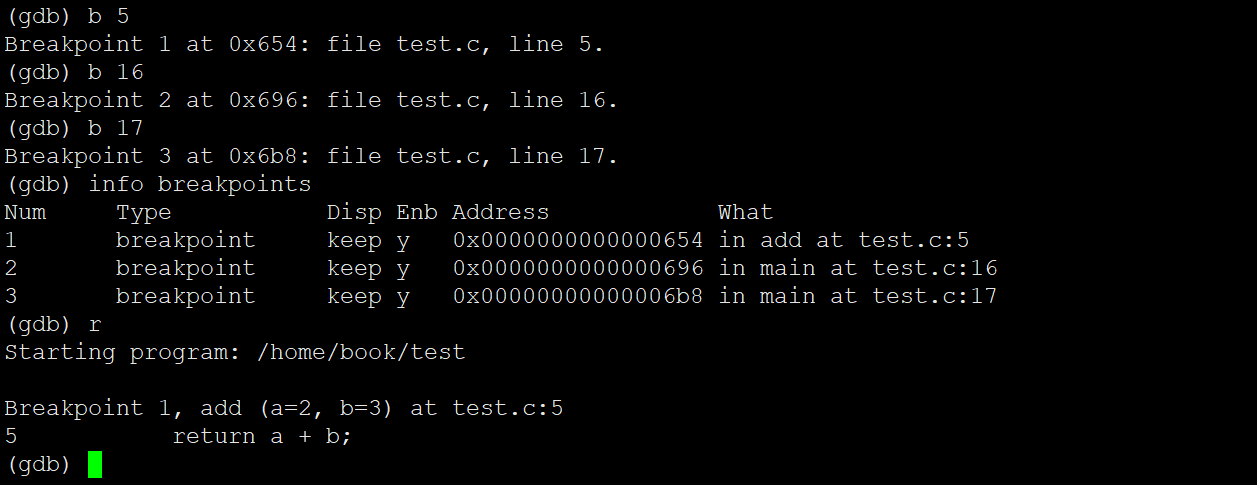
通过上述命令,在前小节的基础进行实验,实验效果如下图:
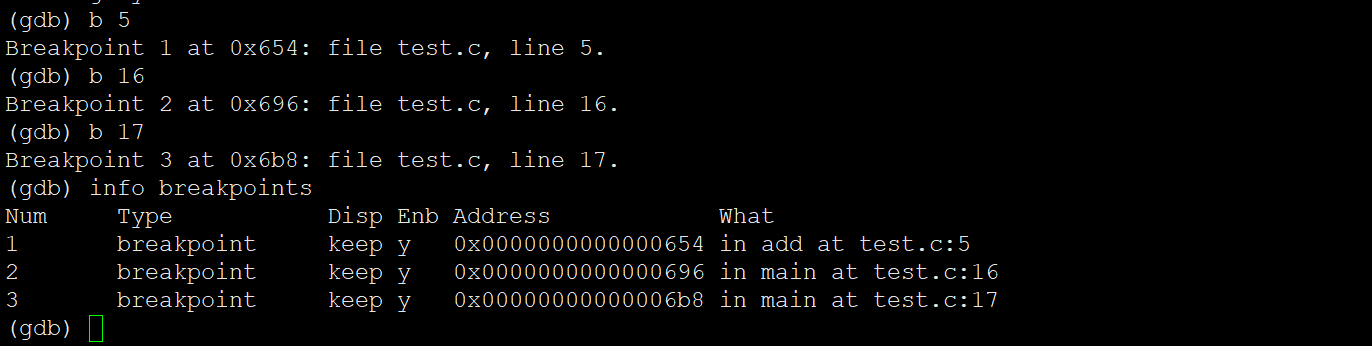
可以看出,当我们使用<b “行号”>命令时,可以精确的在目标源码行打上相应的断点,且通过<info breakpoints>能精确的看到断点的相关信息;此时,输入运行指令,即run(简称 r)即可使程序在运行到断点处,等待下一个执行命令。
单步执行
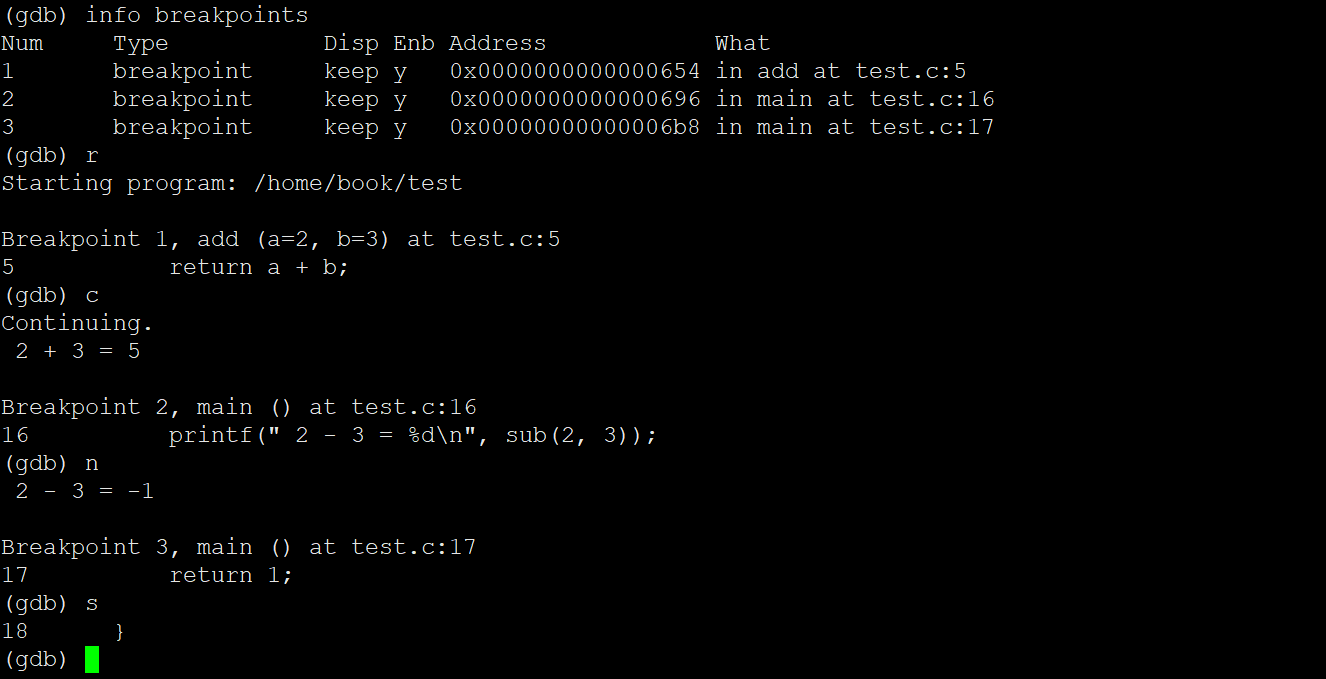
单步执行的意思时根据源代码一行一行地执行。如第4小节所示,当程序已经运行之后,如果想继续执行程序,则需输入命令:continue,让程序继续执行下去。除了conutinue命令之后,还有类似指令,如next、step,它们的区别如下表示:
| 格式 | 说明 |
| continue(简写 c) | 继续执行程序,直到下一个断点或者结束 |
| next(简写 n) | 单步执行程序,但是遇到函数时会直接跳过函数,不进入函数 |
| step(简写 s) | 单步执行程序,但是遇到函数会进入函数 |
此时,在第4小节的基础上,测试continue、next、step指令,效果如下图所示:
查看变量
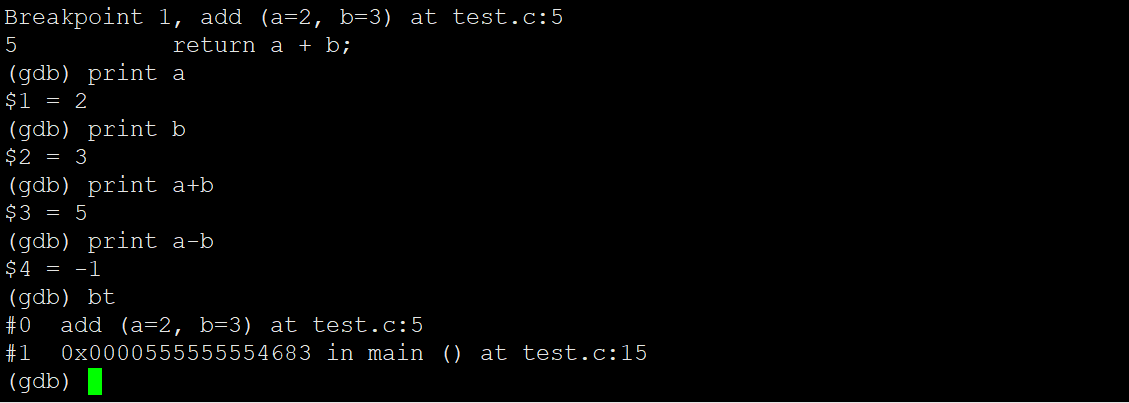
使用GDB调试程序的好处,不仅仅是让程序按我们想法进行单步运行、停止,更重要的是在此过程中,要观察程序内各种条件或者变量的值的情况,以进行BUG排查;查看变更的主要命令有:print、whatis。这里以print(简写为 p)进行演示:

从上图可以看出,当我们使用<print 变量名>时可以直接打印出该变量当前的数值,甚至可以使用<print 表达式>打印出表达式的结果。
显示栈帧
backtrace 命令可以在遇到断点或异常而暂停执行时显示栈帧,该命令简写为 bt。此外,backtrace 的别名还有 where 和 info stack。显示栈帧之后,就可以看出程序在何处停止,以及程序的调用路径。
在第6小节的基础上,使用<backtrace >指令,可以看到此时“add”函数的栈,效果如下图所示:
关于<backtrace >指令,还有其他用处,如下表示:
| 格式 | 说明 |
| bt | 显示所有栈帧 |
| bt <N> | 只显示开头 N 个栈帧 |
| bt <-N> | 只显示最后 N 个栈帧 |
| bt full | 不仅显示 backtrace,还要显示局部变量 |
| bt full <N> |
显示寄存器
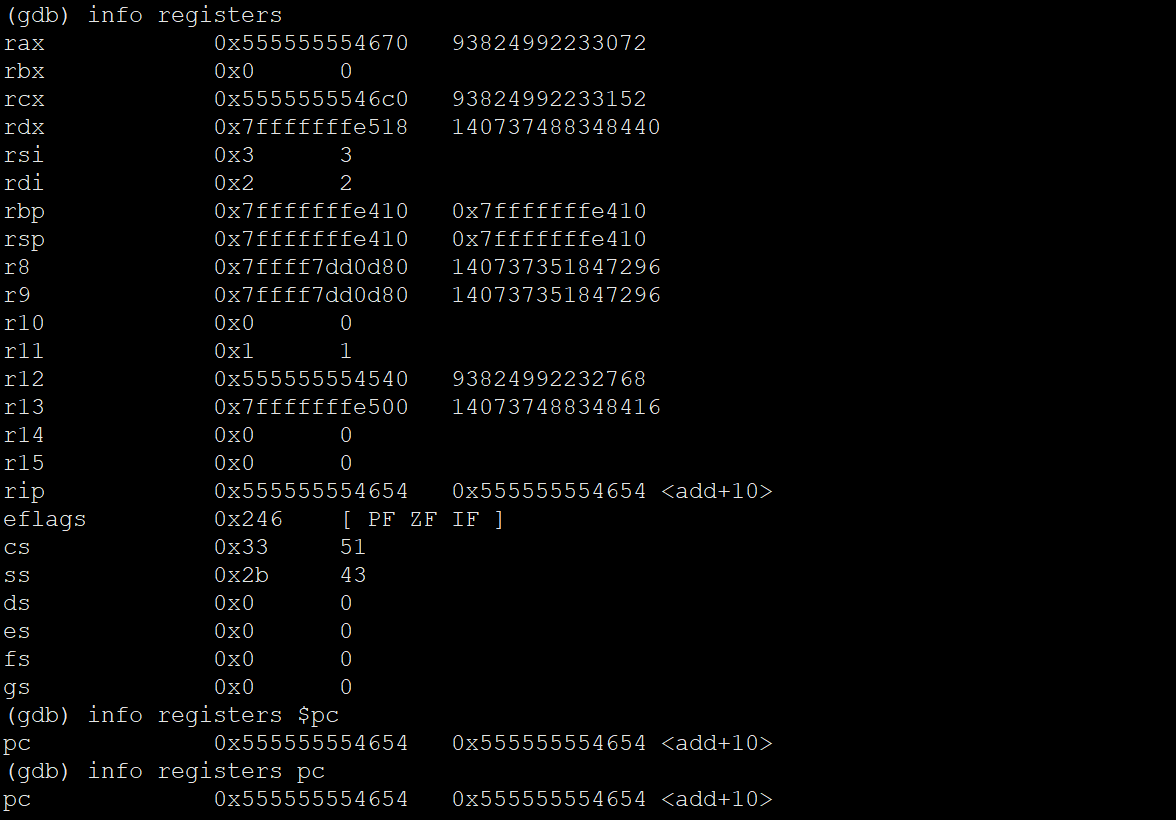
显示寄存器指令主要是通过命令<info registers >(简写为 info reg),进行操作,寄存器尤其在嵌入式领域用处很多,在寄存器名之前添加 $,显示寄存器的内容,例如 p $eax。 例如当我们要查看PC指针所指的地址时,可以通过命令<info registers $pc>或<info registers pc>实现,效果如下图所示:
退出GDB
使用<quit>命令退出gdb,效果如下图所示:

使用Coredump信息进行调试
程序崩溃时,内核可以把程序崩溃瞬间的“快照”记录下来,这就是Coredump文件。以后可以使用它来调试。
在Ubuntu下执行如下命令:
# 此命令会将 core 文件大小限制设为无限制
# 允许生成 core dump 文件
ulimit -c unlimited
# 系统默认的 core dump 文件生成路径由
# /proc/sys/kernel/core_pattern 控制
# 若要让 core 文件生成在程序运行的当前目录
# ./ 表示当前目录;
# %e 代表程序文件名;
# %p 代表程序进程 ID。
# 这样设置后,core dump 文件会
# 以 core.程序名.进程ID 的形式生成在当前目录。
echo "./core.%e.%p" | sudo tee /proc/sys/kernel/core_pattern
当程序崩溃后会在当前目录下生成coredump文件,然后可以如此调试:
gdb ./test core.test.1234
在GDB界面可以输入各类GDB命令查看变量、查看栈回溯信息。
结合gdb工具进行栈回溯
参考资料:<u>https://mi.feishu.cn/wiki/XkaFwsRWXiVSszkhUjMcE917nYd</u>
人工分析栈和使用GDB分析的类比
我们使用各种方法打印backtrace时,它的本质是使用如下机制之一在栈里找到“调用关系”,它们各有缺点:
-
基于arm eabi:对应openvela的“arm_backtrace_unwind.c”,占用Flash过大
-
基于frame pointer:对应openvela的“arm_backtrace_fp.c”,GCC编译器不支持
-
基于stack pointer:对应openvela的“arm_backtrace_sp.c”,不太精确
想得到精确的调用关系,可以使用人工分析——效率太低,最好的办法是使用gdb工具。
在PC上我们可以直接使用GDB;但在跨平台、远程调试或嵌入式场景中,仅靠 GDB 无法满足需求 —— 此时GDBserver作为 “辅助者” 的角色便至关重要。二者并非独立工具,而是 “主从协作” 的关系,共同实现复杂环境下的程序调试。使用GDB+GDBServer 进行调试时,各个角色如下:
-
GDB :GDB 是调试流程的控制核心
-
GDBserver:轻量级的调试代理程序,它接收GDB的命令来操作单板或程序
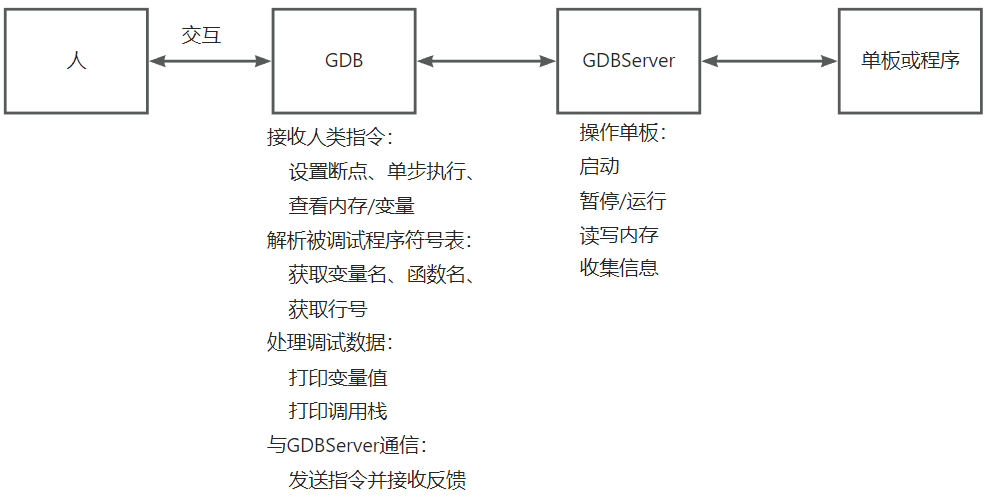
比如人类输入“p g_a”命令想读取全局变量g_a的值时,GDB程序会解析被调试的程序得到g_a的地址addrA,然后向GDBServer发出“读内存addrA”的指令,GDBServer从单板或程序上读到addrA的数据,返回给GDB;GDB再显示给人类观看。
在实际调试过程中,“GDBServer”可以是一个软件:用来控制一个程序;也可以是“硬件+软件”,比如运行st-util模拟GDBServer,通过st-link去控制开发板。
人工分析、使用GDB分析的类比如下:
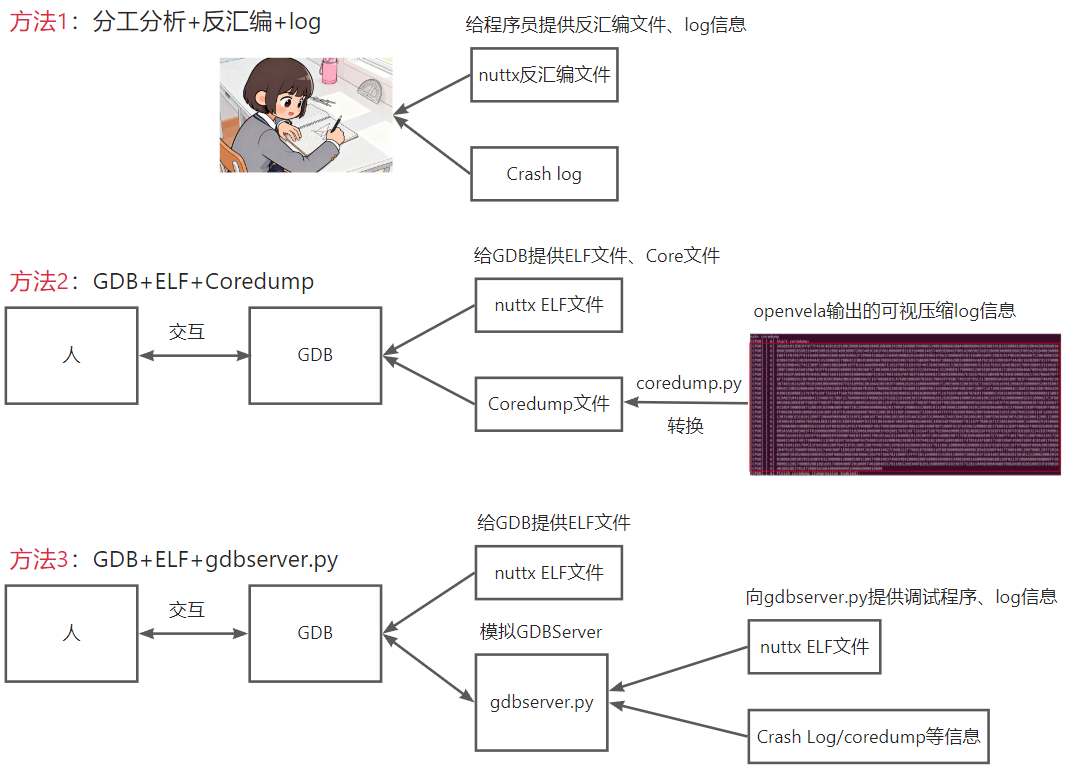
方法1:人工分析时,需要根据反汇编文件的指令,去解析栈内容挑出LR。
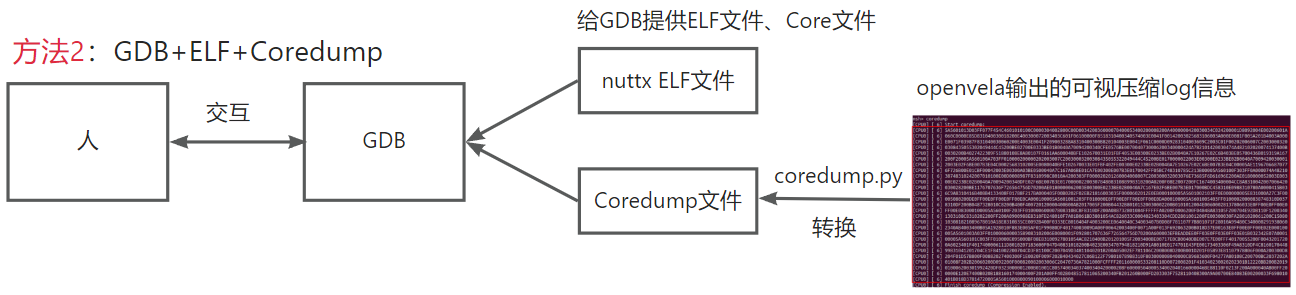
方法2:GDB替代人工进行分析,也需要给它提供ELF文件(无需转成反汇编)、Coredump文件(来自Log,但是需要满足一定的格式)。在嵌入式开发里经常使用串口打印信息,openvela把这些信息使用压缩格式可视地打印出来,并且提供的coredump.py程序把这些信息转换为Coredump文件。比如执行“p g_a”命令时,GDB从ELF文件里解析出g_a变量的地址,然后去Coredump文件里读到这个地址的数值。
方法3:openvela提供了gdbserver.py程序,它可以模拟一个GDBServer。使用GDB程序去调试ELF文件时,各类读、写操作就是发给gdbserver.py的。我们需要把ELF文件、Log信息提供给gdbserver.py,它才知道寄存器值是多少、栈内容是什么。比如执行“p g_a”命令时,GDB从ELF文件里解析出g_a变量的地址addrA,然后向gdbserver.py发出“读内存addrA”的指令,gdbserver.py根据log信息返回数据给GDB。
使用GDB和gdbserver.py进行栈回溯
调试流程如下:
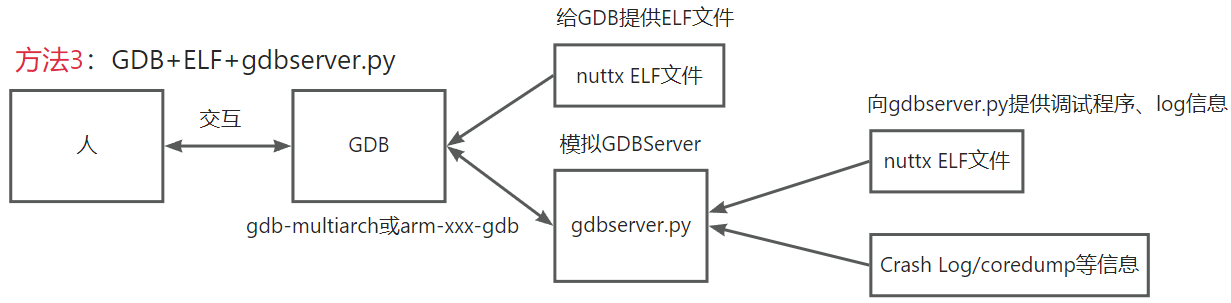
注意:“gdbserver.py”位于“nuttx/tools/gdbserver.py”
首先,安装软件(gdbserver.py依赖于lief):
pip install lief --break-system-packages

sudo apt install gdb-multiarch
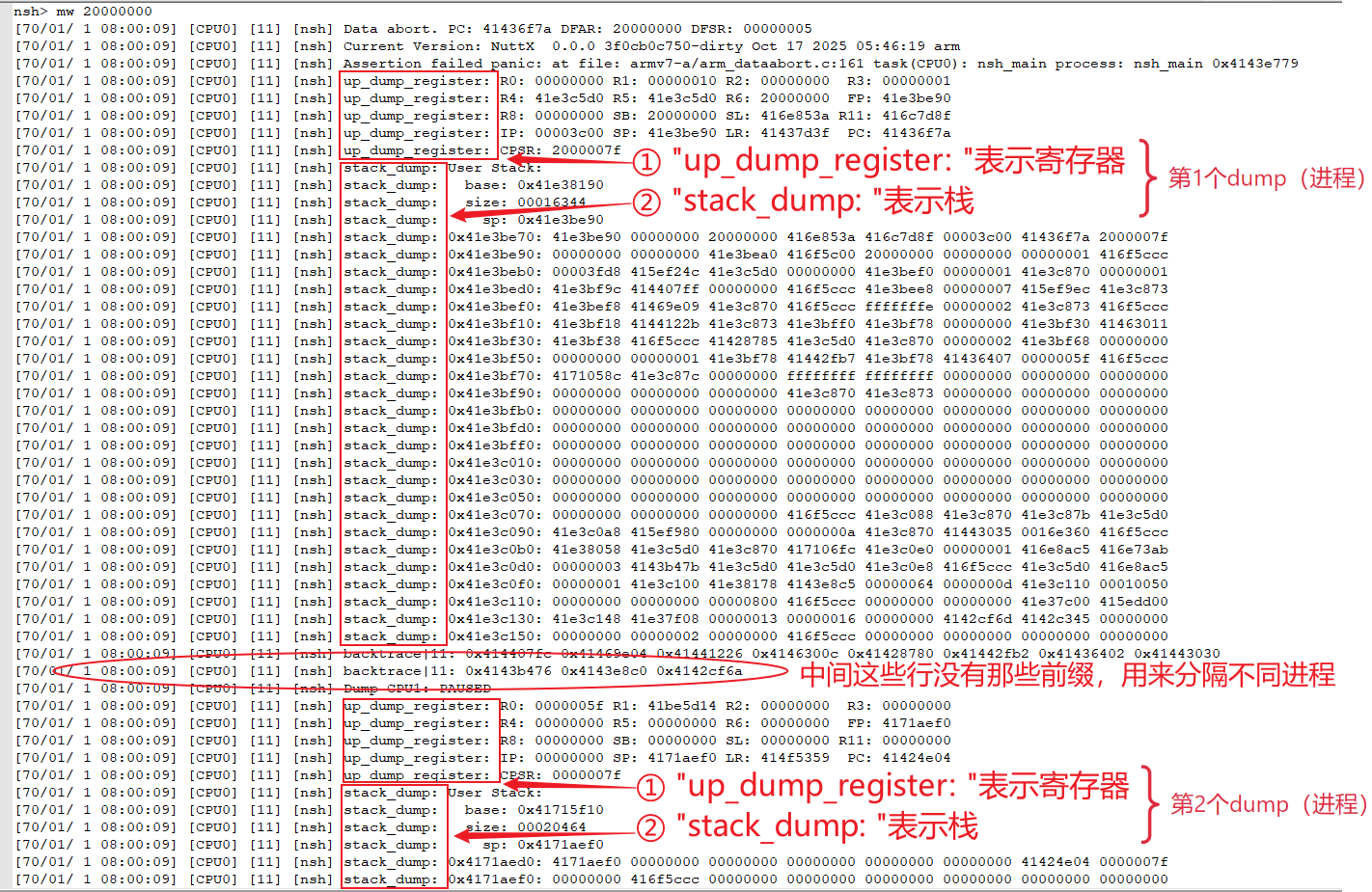
然后,把Crash log加上关键字,并存为文件crash.log:
-
对于寄存器,前面加“up_dump_register: ”
-
对于栈,前面加“stack_dump: ”
-
同一个进程的log信息都要有前缀,如果某一行没有前缀,就表示下面的信息是另一个进程的
最后,执行下面命令启动gdbserver.py、gdb:
cd nuttx
# 启动gdbserver.py, 要制定ELF可执行程序、crash.log
tools/gdbserver.py -a arm-a -e nuttx_not_strip -l crash.log
# 启动gdb-multiarch或arm-xxx-gdb
gdb-multiarch nuttx_not_strip -ex "target remote localhost:1234"
注意:对于“arm-a”架构,log的寄存器是“CPSR”;对于“arm”架构,log的寄存器是“xPSR”。
Coredump的使用与内部机制
参考资料:
nuttx/Documentation/guides/coredump.rst
<https://mi.feishu.cn/wiki/EjzZw2BHZiyYRbkYebgcEUoCnLe>
程序崩溃时,异常处理函数会打印“Crash log”;还可以使用“dumpstack”命令查看任意任务的“backtrace”。
coredump功能与此类似:程序崩溃时异常处理函数会打印coredump信息(可以打印到串口,也可以存到Flash等),也可以使用“coredump”命令查看任意任务的coredump信息。
所谓coredump信息,是符合GDB程序格式要求的数据:里面的核心也是程序“快照”——程序崩溃瞬间的寄存器值、栈的内容,甚至可以含有其他内存的值。
使用coredump功能有2个好处:
-
把coredump信息提供给GDB:可以使用GDB分析崩溃的程序,得到精确的调用关系
-
使用coredump命令得到的信息,比dumstack命令所得的信息更全:dumpstack命令只会打印backtrace信息,不会打印栈内容。
使用coredump的调试流程如下:
. 配置和使用
要使用coredump功能,配置项如下:
/* 启用核心转储(Coredump)功能 */
CONFIG_COREDUMP=y
/* 启用板级核心转储功能,当发生异常(exceptions)和断言失败(assertions)时生效
* 就是发生异常时把coredump打印出来
*/
CONFIG_BOARD_COREDUMP_SYSLOG=y
/* 在用户命令中启用核心转储功能: 就是支持coredump命令 */
CONFIG_SYSTEM_COREDUMP=y
/* 默认启用(y),开启核心转储压缩功能,以减小coredump信息的大小 */
CONFIG_BOARD_COREDUMP_COMPRESSION=y
/* 可选: base64编码(不是压缩) */
CONFIG_BOARD_COREDUMP_BASE64STREAM=y
程序崩溃时会自动打印coredump信息,也可以执行coredump命令,用法如下:
coredump /* 捕获所有线程状态 */
coredump -1 /* 捕获所有线程状态 */
coredump -p <pid> /* 捕获指定pid线程状态 */
. 内部机制
coredump信息的触发有2个途径,如下图所示:
-
程序发生了异常
-
手工执行APP coredump
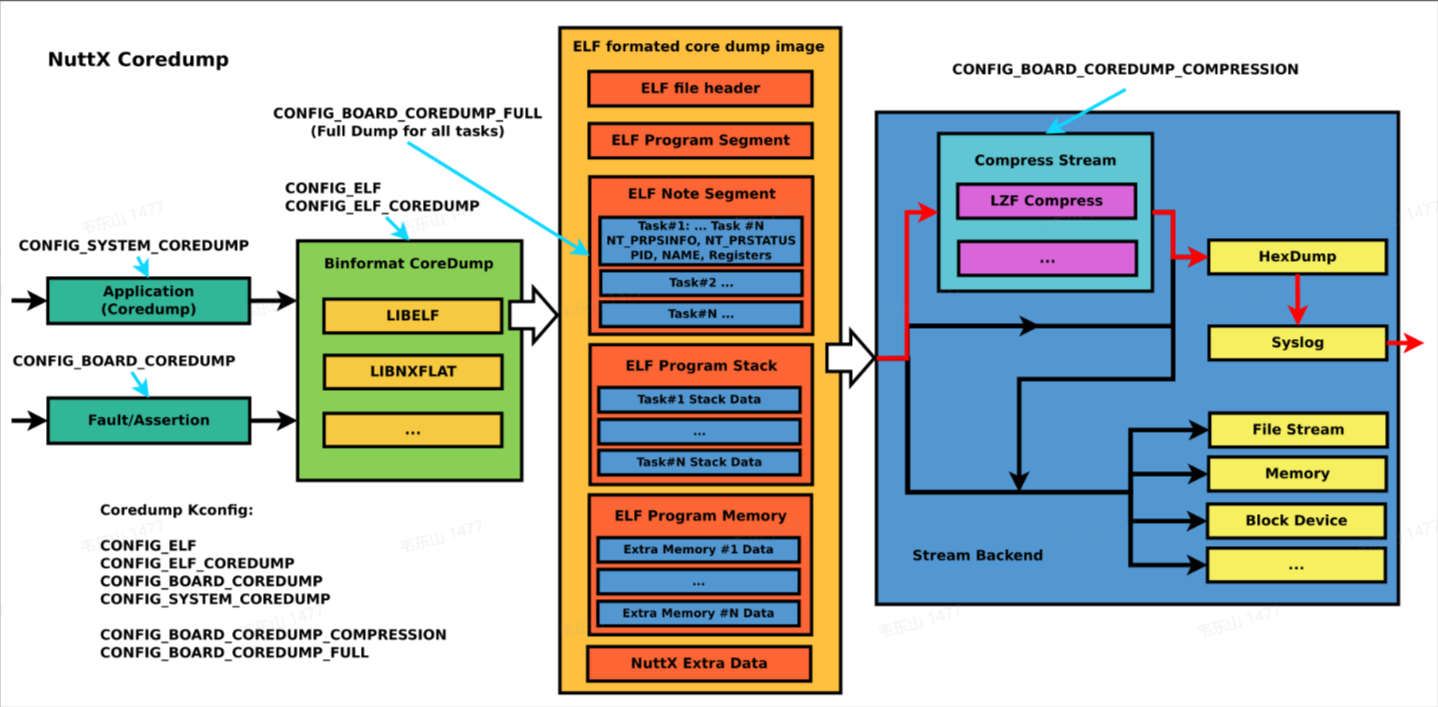
函数调用过程如下:
// 程序发生异常

// nuttx/arch/arm/src/armv7-a/arm_vectortab.S
ldr pc, .Ldataaborthandler
// nuttx/arch/arm/src/armv7-a/arm_vectors.S
arm_vectordata
bl arm_dataabort
// nuttx/arch/arm/src/armv7-a/arm_dataabort.c
arm_dataabort
PANIC_WITH_REGS("panic", regs);

// nuttx/include/assert.h

// nuttx/sched/misc/assert.c
_assert
// nuttx/sched/misc/assert.c

// 打印当前崩溃的进程的Crash log

dump_assert_info(rtcb, filename, linenum, msg, regs);

// nuttx/sched/misc/assert.c

// 打印其他进程的信息
dump_fatal_info
// 打印其他CPU上正在运行的任务的信息
dump_running_task
// 打印其他任务的信息

dump_tasks();

// 打印coredump信息
# ifdef CONFIG_BOARD_COREDUMP_FULL
coredump_dump(INVALID_PROCESS_ID);
# else
coredump_dump(rtcb-\>pid);
# endif
// nuttx/sched/misc/coredump.c
coredump_dump
coredump_dump_syslog
coredump
coredump_dump_dev
// 执行app coredump

// apps/system/coredump/coredump.c
main
// apps/system/coredump/coredump.c

coredump_now(pid, name);
/* Initialize hex output stream */
lib_stdoutstream(outstream, file);
/* Initialize LZF compression stream */
lib_lzfoutstream(lstream, stream);

// nuttx/sched/misc/coredump.c

coredump(NULL, stream, pid);
....
elf_emit_note(&cinfo);
elf_emit_tcb_note
regs = (FAR uintptr_t \*)tcb-\>xcp.regs;
status.pr_regs[i] = ...
elf_emit
lib_stream_puts
/* Dump stack */
elf_emit_stack(&cinfo);
elf_emit_tcb_stack
buf = sp;

elf_emit(cinfo, (FAR void \*)buf, len);
lib_stream_puts
使用GDB和Coredump文件进行栈回溯
核心是:把串口打印出来的coredump信息,使用“nuttx/tools/coredump.py”把它转换为coredump格式的文件,用法如下(elf.dump里存放有串口信息):
./nuttx/tools/coredump.py --base64 elf.dump \# 会生成elf.core
首先,安装软件(coredump.py依赖于lief):
pip install python-lzf --break-system-packages
然后,把串口信息保存为elf.dump文件,比如:
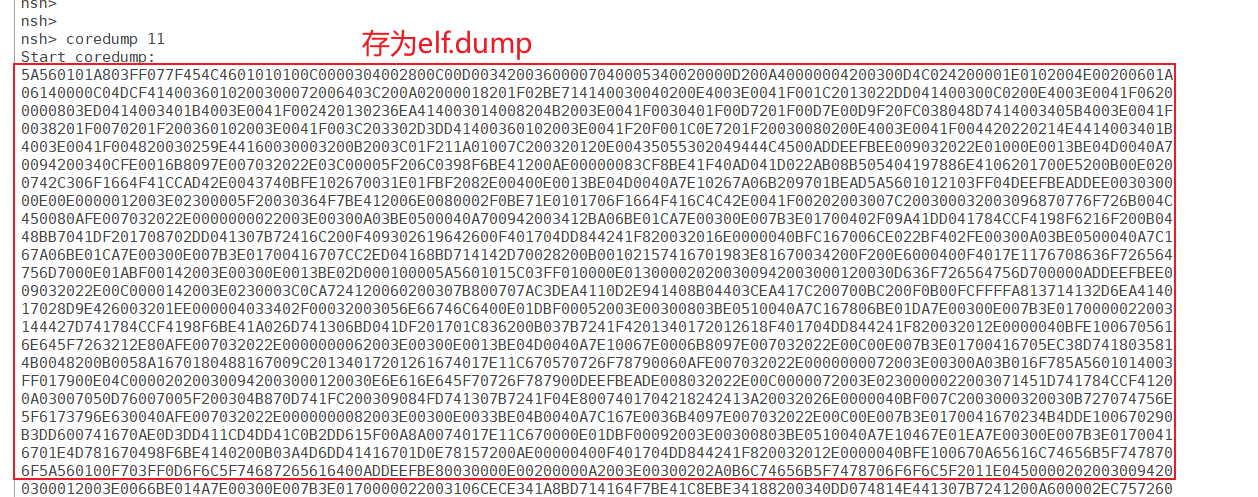
或:
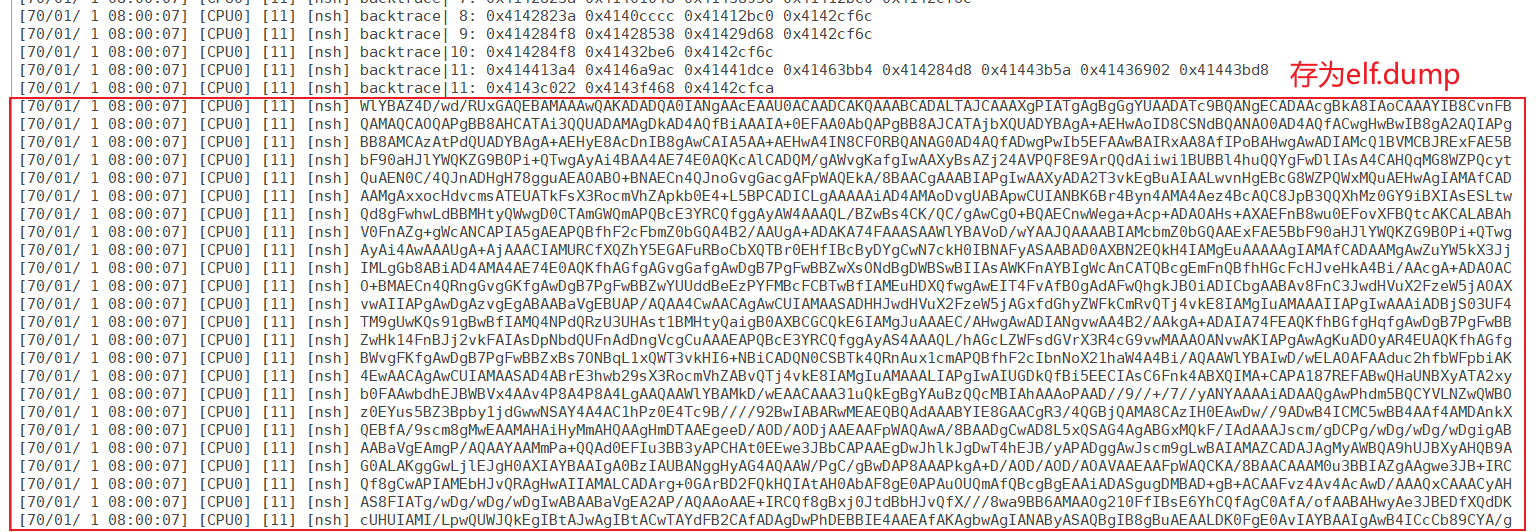
coredump.py解析这些数据时:
-
是逐行处理:所以复制信息时,不要复制多余的行
-
处理一行的数据时,处理的是行里最后一个空格后面的数据:所以复制数据时无需截取行里的数据(整行复制即可)。
最后,执行下面命令生成coredump文件、使用gdb调试:
cd nuttx
# 使用 elf.dump 生成 elf.core
./tools/coredump.py --base64 elf.dump
# 启动gdb-multiarch或arm-xxx-gdb
gdb-multiarch nuttx_not_strip elf.core
可以使用“info thread”查看有哪些线程,使用“thread <id>”切换到某个线程。
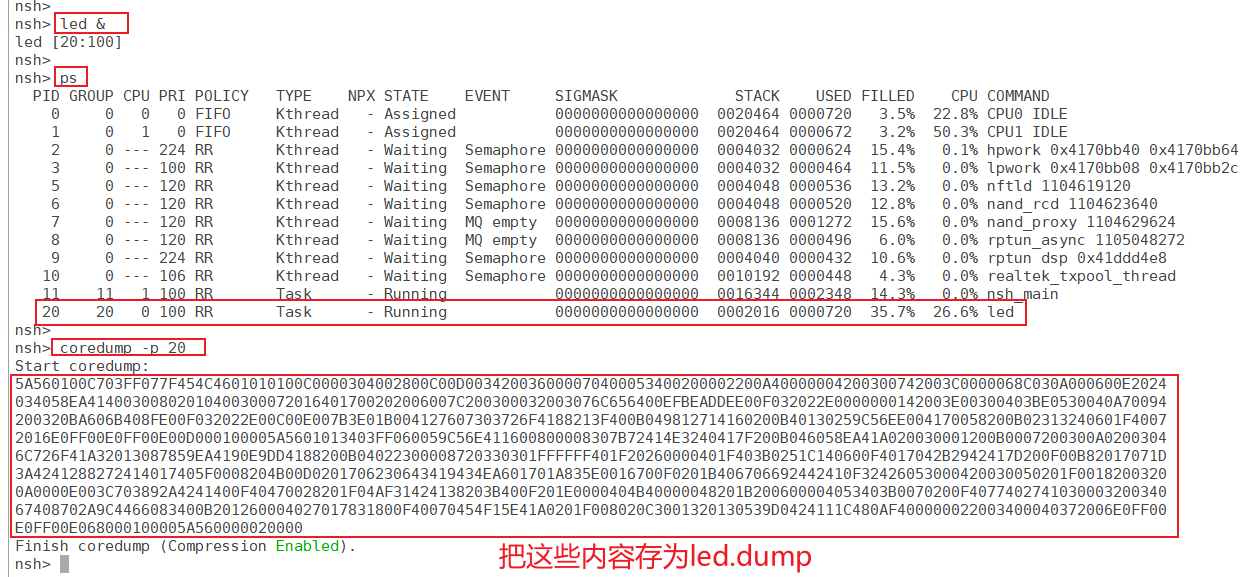
也可以使用“coredump -p <pid>”命令查看某个任务的coredump信息,注意:这样打印出来的信息不是base64编码,使用coredump.py命令来处理时不需要指定“--base64”,如下操作:
现在串口上执行:
然后在Ubuntu上执行:
cd nuttx
# 使用 led.dump 生成 led.core
./tools/coredump.py led.dump
# 启动gdb-multiarch或arm-xxx-gdb
gdb-multiarch nuttx_not_strip led.core